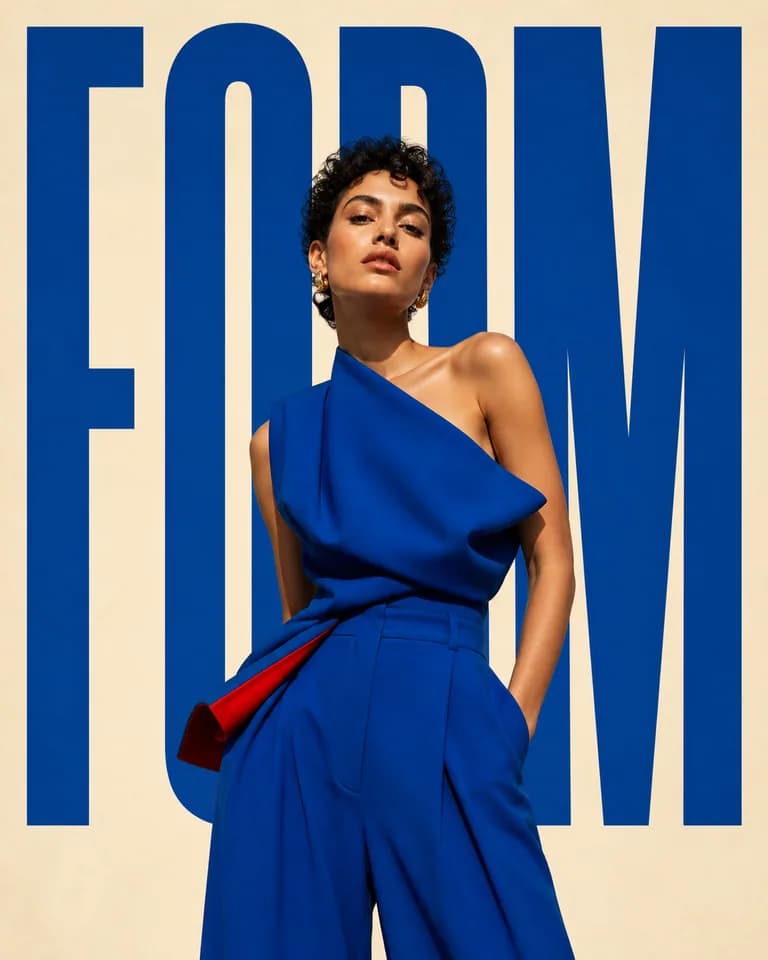
海报和封面
把醒目标题放在人物或物体后方,形成海报式构图。
无需上传照片,即可制作有层次的海报、缩略图和社交图片。添加并调整文字,然后导出完成的 PNG。
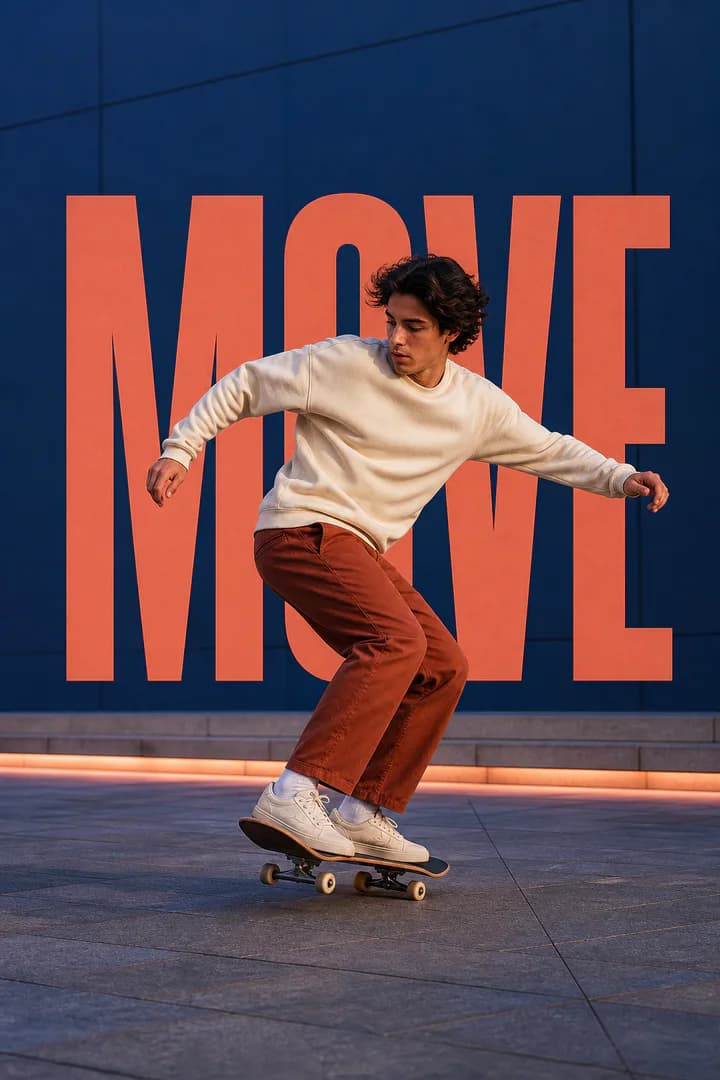
添加一张主体清晰、浏览器可读取的 JPEG、PNG 或 WebP 图片。
图片留在本机
灵感
选择一种风格,然后添加你自己的照片。编辑器打开时,排版已准备就绪。
01
添加一张主体清晰、浏览器可读取的 JPEG、PNG 或 WebP 图片。
输入文字,然后在画布上调整大小、颜色、位置和间距。
本地 AI 创建主体图层,让文字位于主体后方,最后下载 PNG。
02
把醒目标题放在人物或物体后方,形成海报式构图。
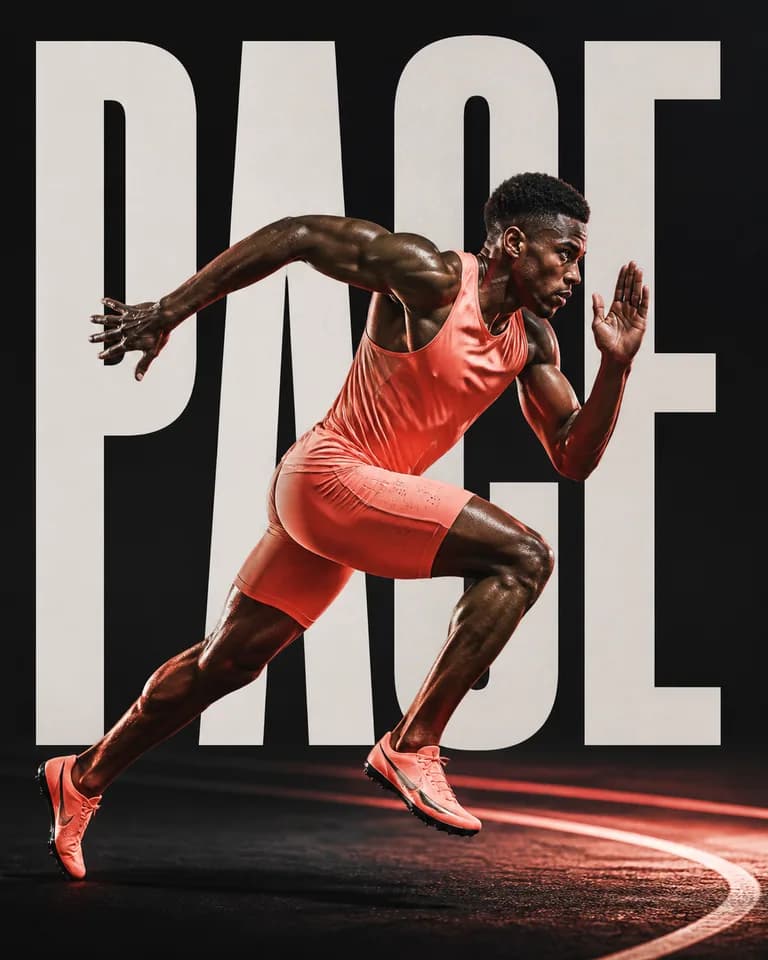
让易读文字与主体自然融合,而不是简单叠在图片上。
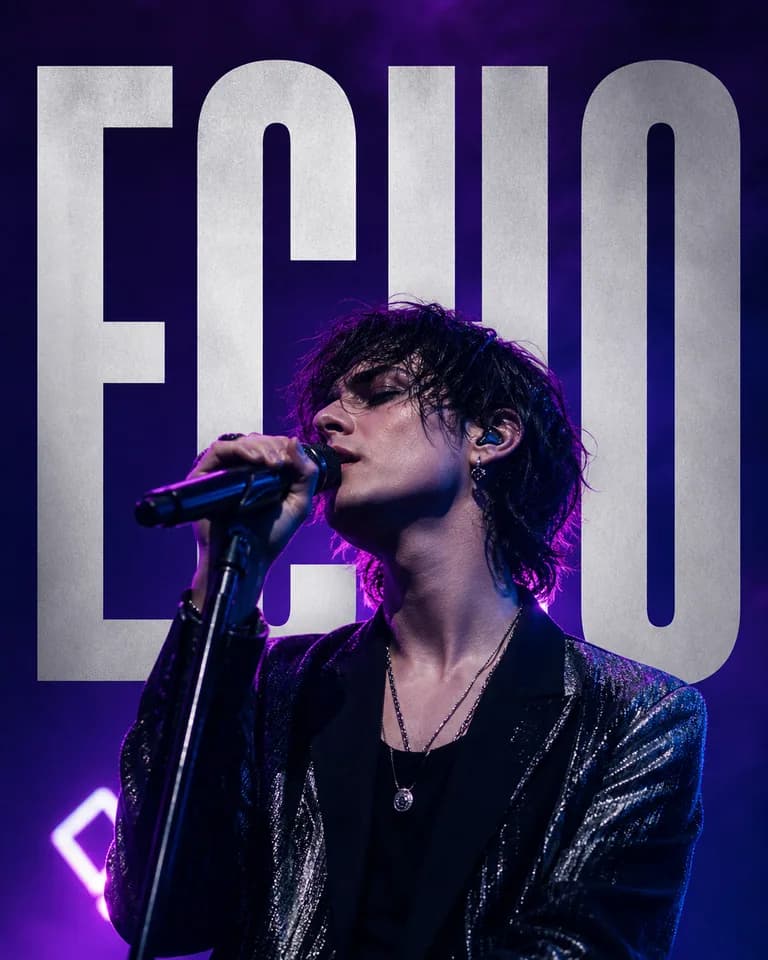
为发布、活动和引语制作层级清晰的视觉内容。
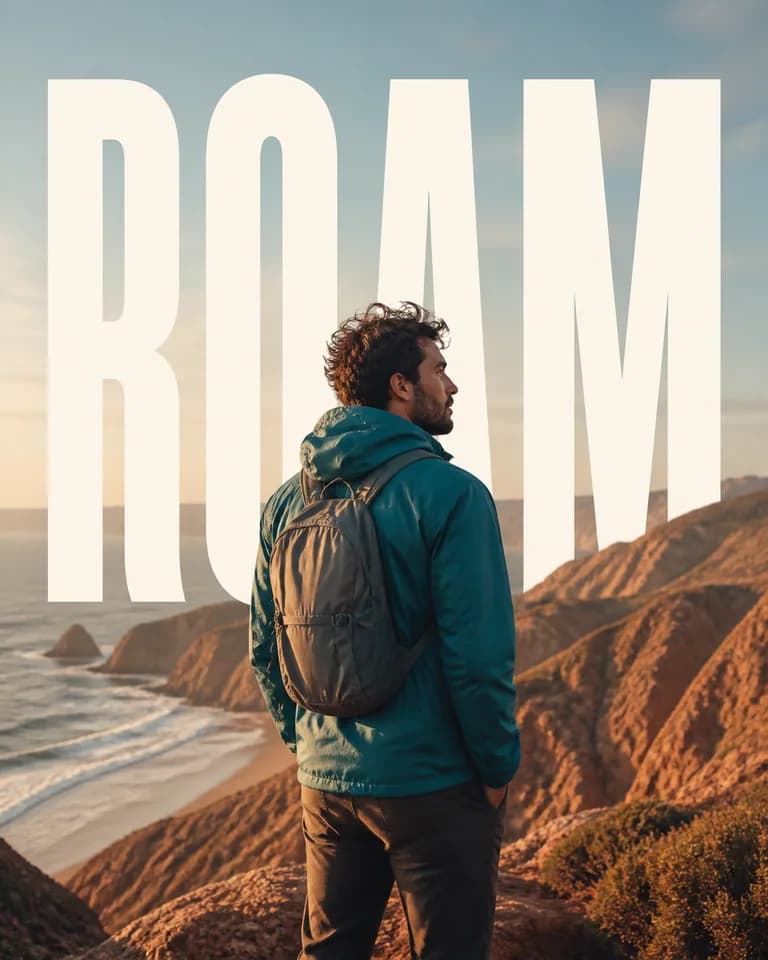
为人像、商品和旅行照片加入杂志风格的排版。
图片、蒙版和文字合成都在浏览器中本地完成。只有 AI 模型文件会被下载;照片不会上传给我们进行编辑。
03
是的。无需注册、按图片付费或接受水印,即可创建并导出效果。
不会。浏览器会下载所需的 AI 模型文件,然后在你的设备上本地处理照片。
本地 AI 为主要主体创建蒙版,编辑器再把文字放在原始背景和前景主体图层之间。
请使用浏览器可读取的常见 JPEG、PNG 或 WebP 图片。主体清晰的照片能产生最明显的效果。
浏览器需要先下载并准备 AI 模型文件。速度会因浏览器和设备而异。
完成的文字效果会导出为 PNG。如果蒙版不准确,细发丝或玻璃可能需要在其他编辑器中修正。
选择照片,排好文字层次,然后导出精美的 PNG。