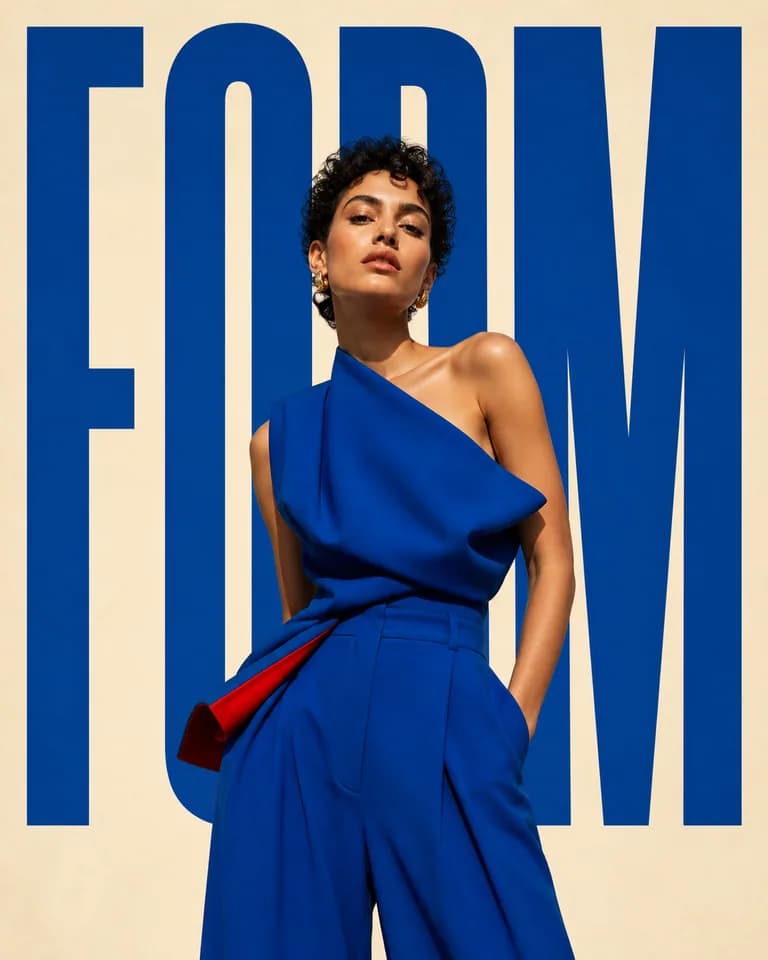
포스터와 표지
사람이나 사물 뒤에 강렬한 제목을 놓아 포스터 같은 구도를 만드세요.
사진을 업로드하지 않고 입체적인 포스터, 썸네일, 소셜 그래픽을 만드세요. 텍스트를 추가하고 배치한 뒤 완성된 PNG로 내보낼 수 있습니다.
주요 피사체가 뚜렷하고 브라우저에서 읽을 수 있는 JPEG, PNG 또는 WebP 이미지를 추가하세요.
이미지는 기기에 그대로 보관
영감
스타일을 선택한 다음 사진을 추가하세요. 편집기가 열리면 타이포그래피가 준비되어 있습니다.
01
주요 피사체가 뚜렷하고 브라우저에서 읽을 수 있는 JPEG, PNG 또는 WebP 이미지를 추가하세요.
문구를 입력하고 캔버스에서 크기, 색상, 위치, 간격을 조정하세요.
로컬 AI가 피사체 레이어를 만들어 텍스트를 뒤에 배치하고 PNG로 다운로드합니다.
02
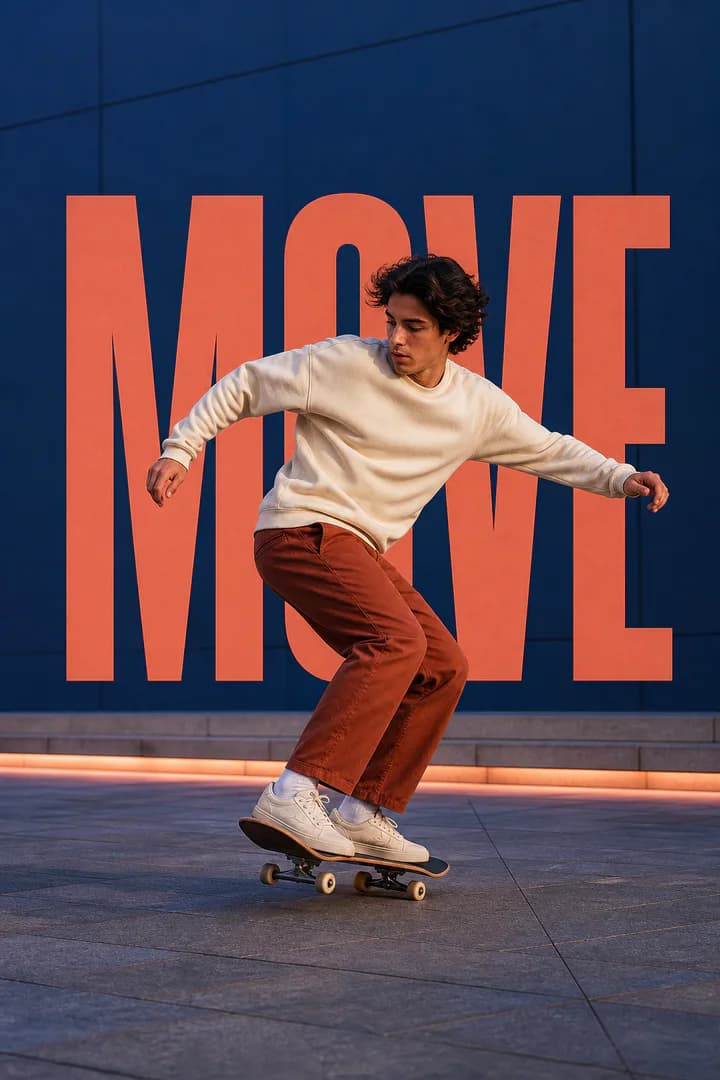
사람이나 사물 뒤에 강렬한 제목을 놓아 포스터 같은 구도를 만드세요.
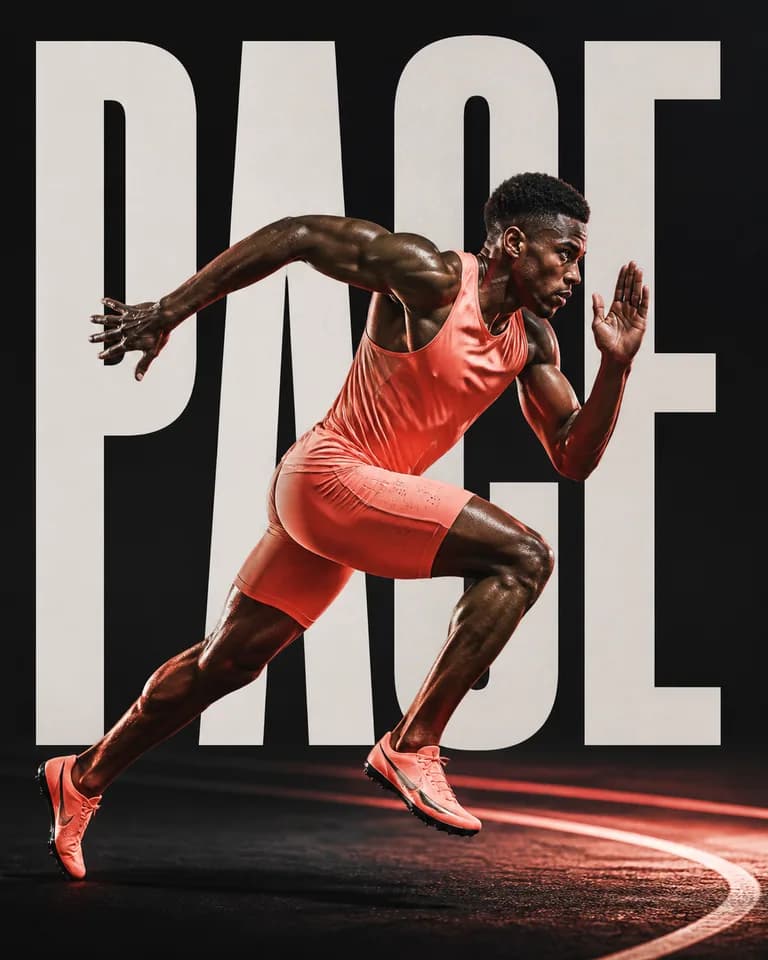
위에 붙인 듯한 글자 대신 피사체와 어우러지는 읽기 쉬운 텍스트를 만드세요.
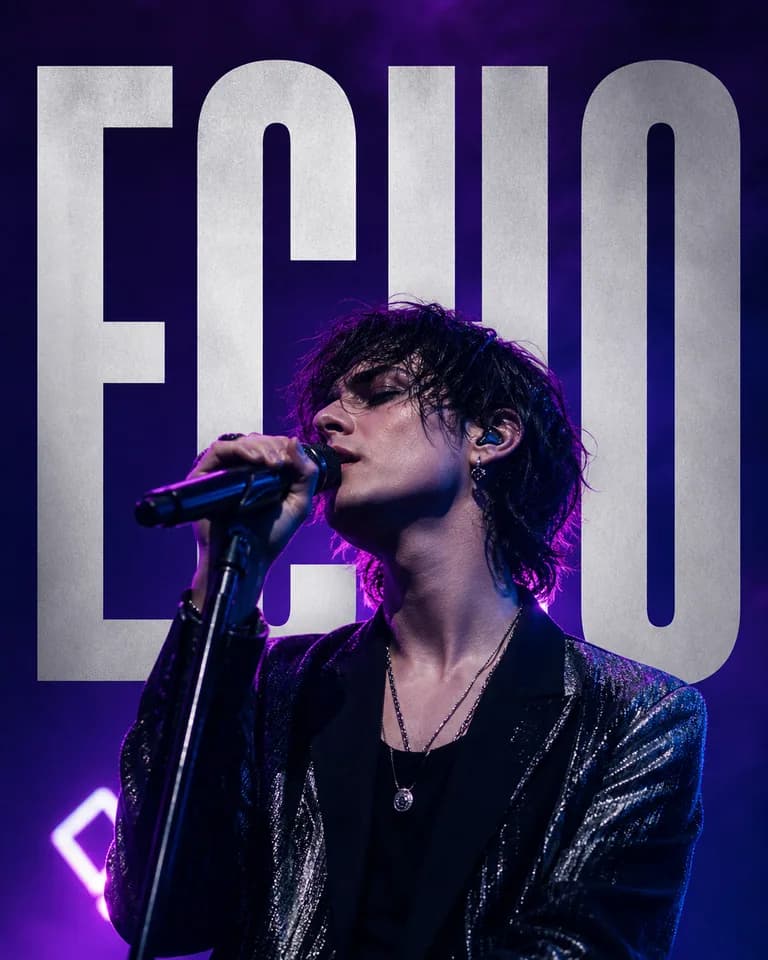
출시, 행사, 인용문을 명확한 시각적 순서가 있는 그래픽으로 만드세요.
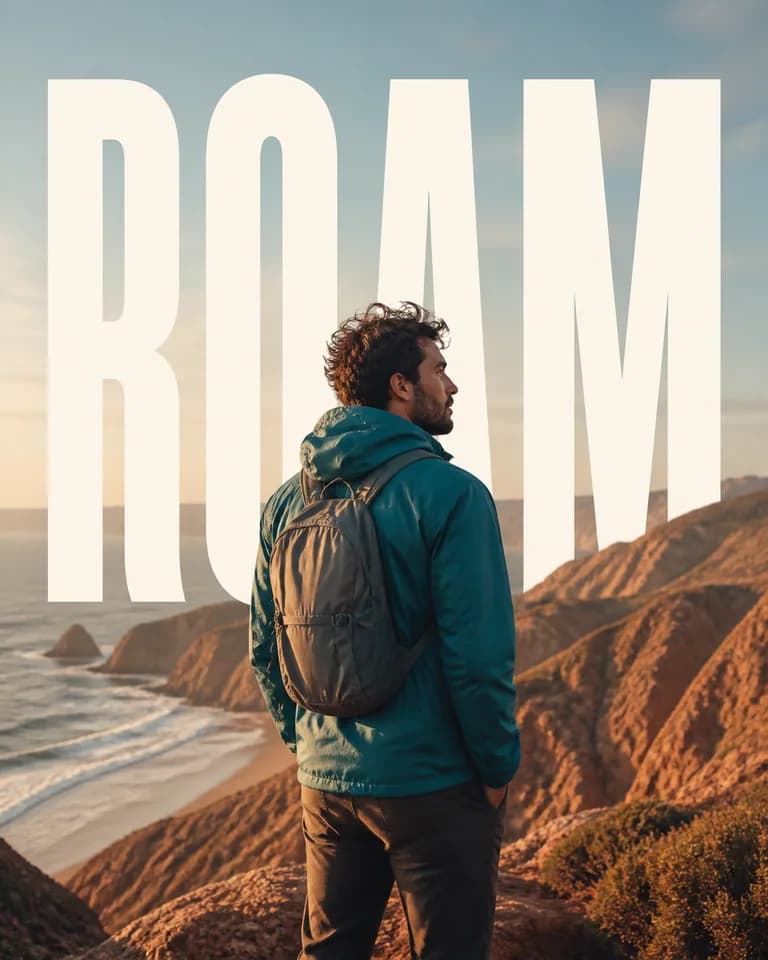
인물, 제품, 여행 사진에 잡지 스타일의 타이포그래피를 더하세요.
이미지, 마스크, 텍스트 합성은 브라우저에서 로컬로 만들어집니다. AI 모델 파일만 다운로드되며 편집을 위해 사진이 업로드되지 않습니다.
03
네. 가입, 이미지당 결제, 워터마크 없이 효과를 만들고 내보낼 수 있습니다.
아니요. 브라우저가 필요한 AI 모델 파일을 다운로드한 뒤 사진을 기기에서 로컬로 처리합니다.
로컬 AI가 주요 피사체의 마스크를 만듭니다. 편집기는 원래 배경과 앞쪽 피사체 레이어 사이에 텍스트를 놓습니다.
브라우저에서 읽을 수 있는 일반적인 JPEG, PNG 또는 WebP 이미지를 사용하세요. 피사체가 뚜렷한 선명한 사진이 가장 좋은 효과를 냅니다.
브라우저가 먼저 AI 모델 파일을 다운로드하고 준비해야 하기 때문입니다. 속도는 브라우저와 기기에 따라 다릅니다.
완성된 텍스트 비하인드 작업은 PNG로 내보냅니다. 마스크가 정확하지 않은 머리카락이나 유리는 다른 편집기에서 수정해야 할 수 있습니다.
사진을 선택하고 메시지를 겹쳐 완성도 높은 PNG로 내보내세요.