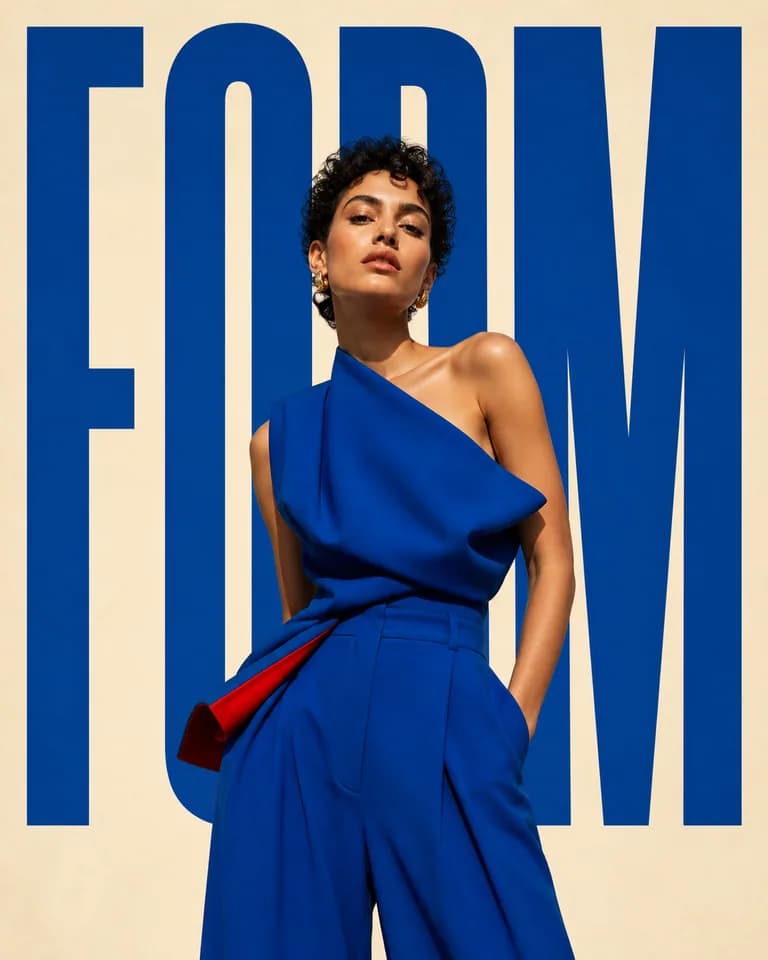
पोस्टर और कवर
पोस्टर जैसी रचना के लिए व्यक्ति या वस्तु के पीछे प्रभावशाली शीर्षक रखें।
फ़ोटो अपलोड किए बिना परतों वाले पोस्टर, थंबनेल और सोशल ग्राफ़िक्स बनाएँ। टेक्स्ट जोड़ें, उसकी जगह तय करें और तैयार PNG एक्सपोर्ट करें।
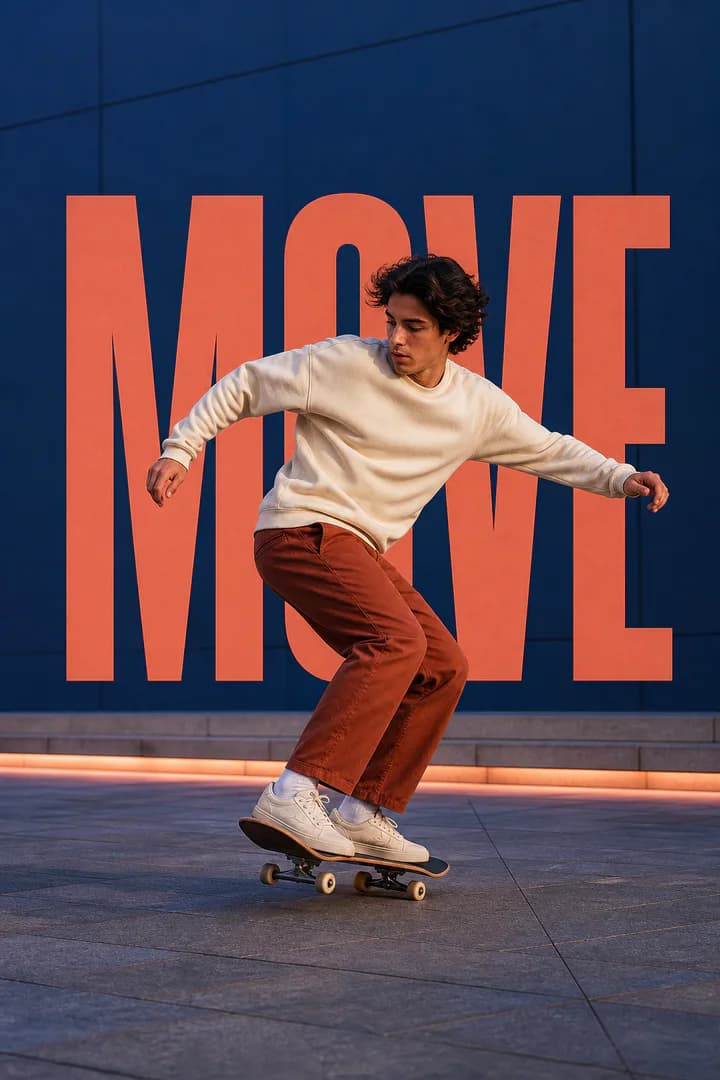
साफ़ मुख्य विषय वाली JPEG, PNG या WebP इमेज जोड़ें जिसे ब्राउज़र खोल सके।
इमेज आपके डिवाइस पर रहती हैं
प्रेरणा
कोई शैली चुनें, फिर अपनी फ़ोटो जोड़ें। एडिटर खुलते ही टाइपोग्राफ़ी तैयार मिलेगी।
01
साफ़ मुख्य विषय वाली JPEG, PNG या WebP इमेज जोड़ें जिसे ब्राउज़र खोल सके।
अपने शब्द लिखें, फिर कैनवस पर उनका आकार, रंग, स्थान और अंतर बदलें।
स्थानीय AI विषय की परत बनाता है ताकि टेक्स्ट उसके पीछे रहे, फिर आप PNG डाउनलोड करते हैं।
02
पोस्टर जैसी रचना के लिए व्यक्ति या वस्तु के पीछे प्रभावशाली शीर्षक रखें।
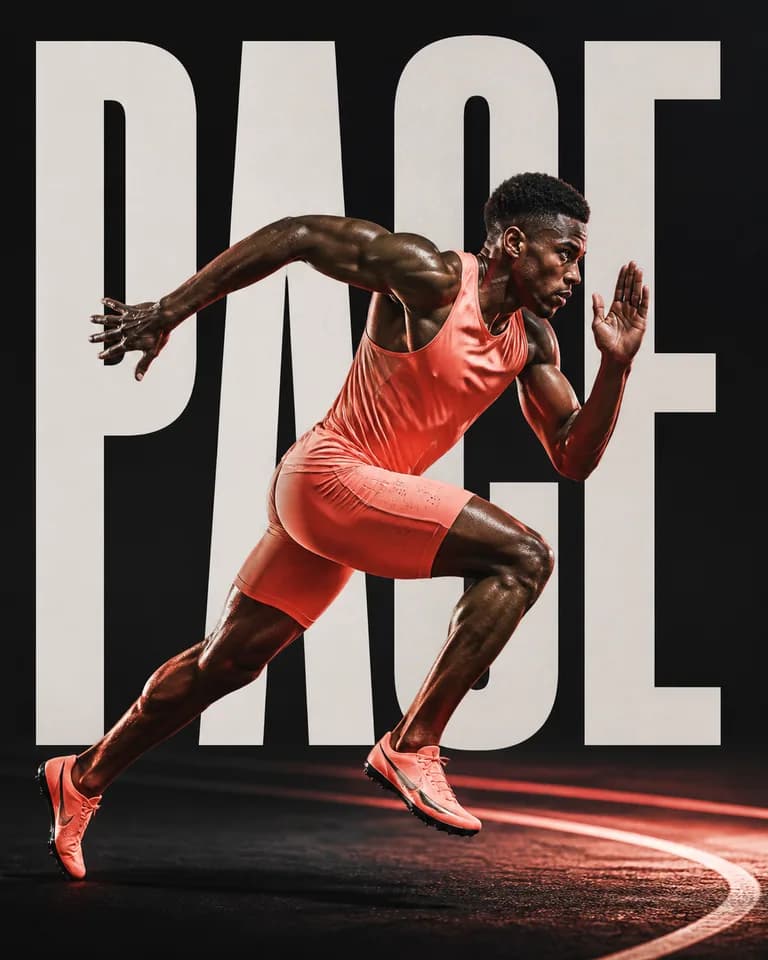
ऐसा पठनीय टेक्स्ट बनाएँ जो ऊपर चिपका हुआ नहीं, बल्कि विषय के साथ जुड़ा लगे।
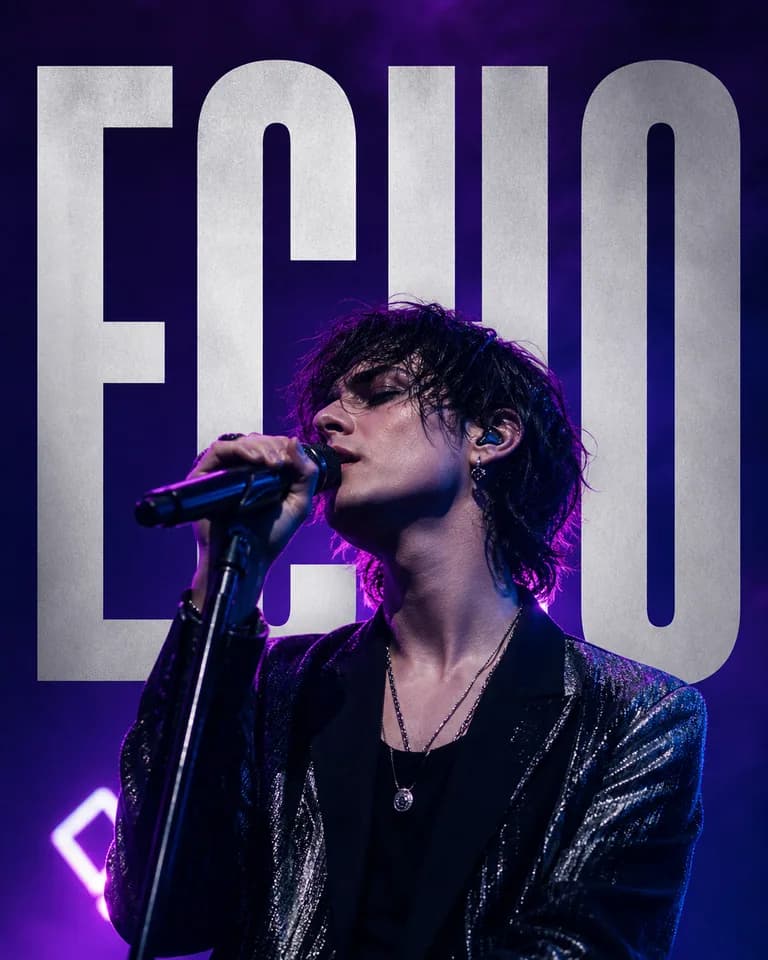
लॉन्च, कार्यक्रम और उद्धरण के लिए स्पष्ट दृश्य क्रम वाले ग्राफ़िक्स बनाएँ।
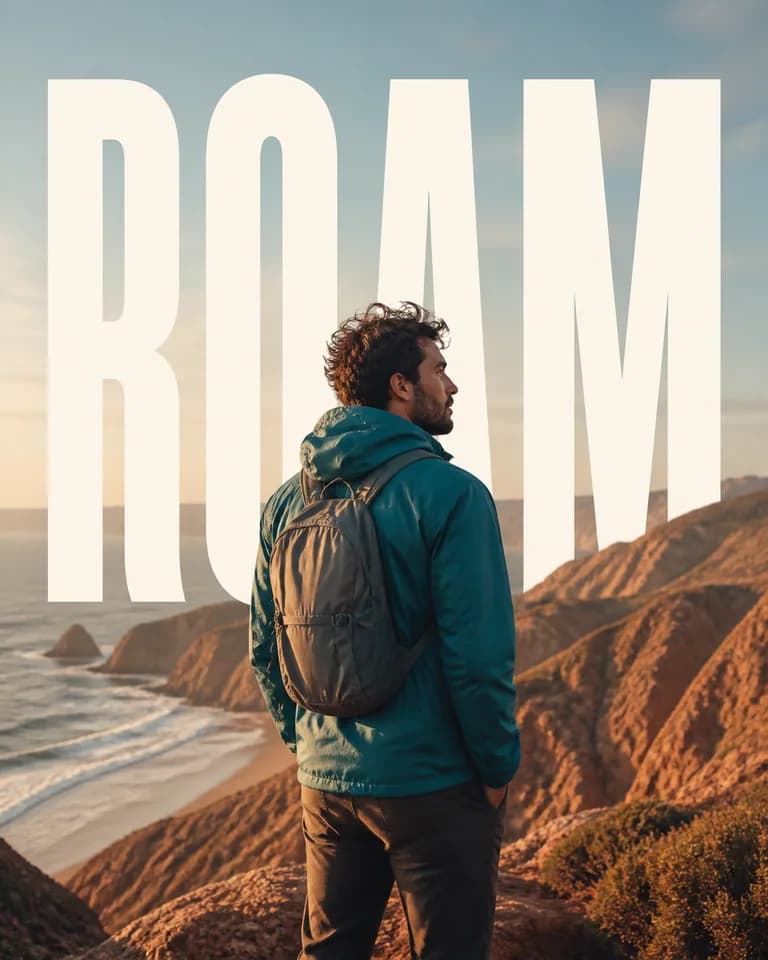
पोर्ट्रेट, प्रोडक्ट और यात्रा की फ़ोटो में पत्रिका जैसी टाइपोग्राफ़ी जोड़ें।
इमेज, मास्क और टेक्स्ट की रचना ब्राउज़र में स्थानीय रूप से बनती है। केवल AI मॉडल की फ़ाइलें डाउनलोड होती हैं; संपादन के लिए आपकी फ़ोटो अपलोड नहीं होती।
03
हाँ। आप बिना साइनअप, प्रति इमेज भुगतान या वॉटरमार्क के प्रभाव बना और एक्सपोर्ट कर सकते हैं।
नहीं। ब्राउज़र ज़रूरी AI मॉडल फ़ाइलें डाउनलोड करता है और फिर फ़ोटो को आपके डिवाइस पर स्थानीय रूप से प्रोसेस करता है।
स्थानीय AI मुख्य विषय का मास्क बनाता है। एडिटर टेक्स्ट को मूल बैकग्राउंड और सामने की विषय परत के बीच रखता है।
ब्राउज़र में खुलने वाली सामान्य JPEG, PNG या WebP इमेज इस्तेमाल करें। एक स्पष्ट विषय वाली तेज़ फ़ोटो सबसे साफ़ प्रभाव देती है।
ब्राउज़र को पहले AI मॉडल की फ़ाइलें डाउनलोड और तैयार करनी होती हैं। गति ब्राउज़र और डिवाइस के अनुसार बदलती है।
तैयार टेक्स्ट-बिहाइंड रचना PNG में एक्सपोर्ट होती है। मास्क सही न हो तो बारीक बाल या काँच को दूसरे एडिटर में सुधारना पड़ सकता है।
फ़ोटो चुनें, अपना संदेश परतों में रखें और तैयार PNG एक्सपोर्ट करें।