Comment placer du texte derrière un objet sur une photo gratuitement

OptimizeYourImage Team
Auteur
Publié
Temps de lecture
6 min de lecture
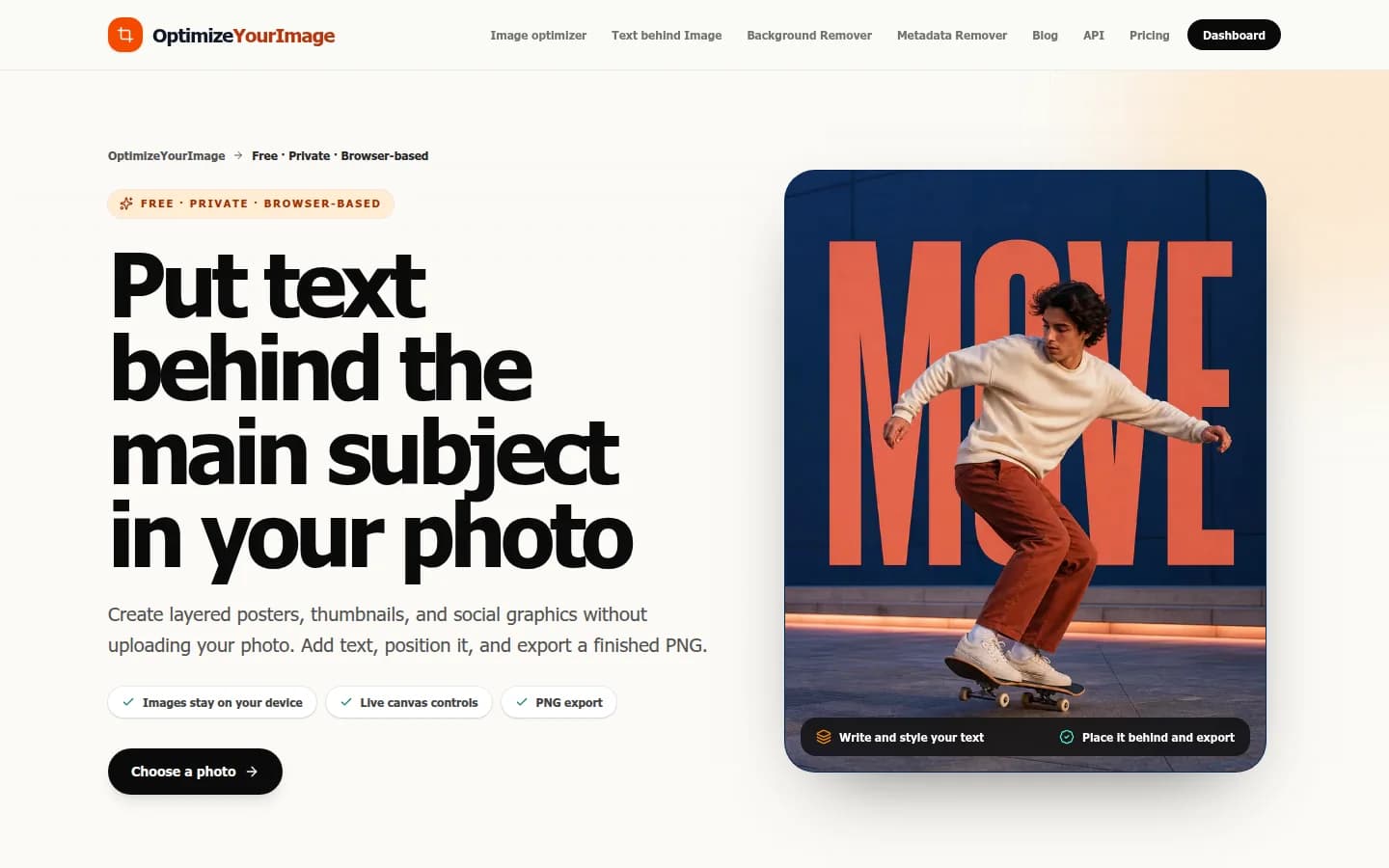
Placer du texte derrière une personne, un produit, un animal ou un autre sujet au premier plan donne instantanément une impression de profondeur à une photo plate. Cet effet est courant sur les affiches, les miniatures YouTube, les pochettes d’album, les visuels d’événements et les publications sociales, car il donne l’impression que le sujet et le titre font partie de la même composition.
Vous n’avez besoin ni de Photoshop, ni de masquage manuel, ni d’un abonnement payant à un outil de conception pour le créer. L’outil gratuit Texte derrière un objet d’OptimizeYourImage utilise une IA locale pour séparer le sujet principal de l’arrière-plan. Vous pouvez ensuite positionner et styliser votre texte sur un canevas en direct, puis exporter le visuel final au format PNG.
Votre photo est traitée dans votre navigateur plutôt que téléversée vers OptimizeYourImage. Aucun compte, frais par image ni filigrane n’est requis.
Qu’est-ce que l’effet de texte derrière un objet ?
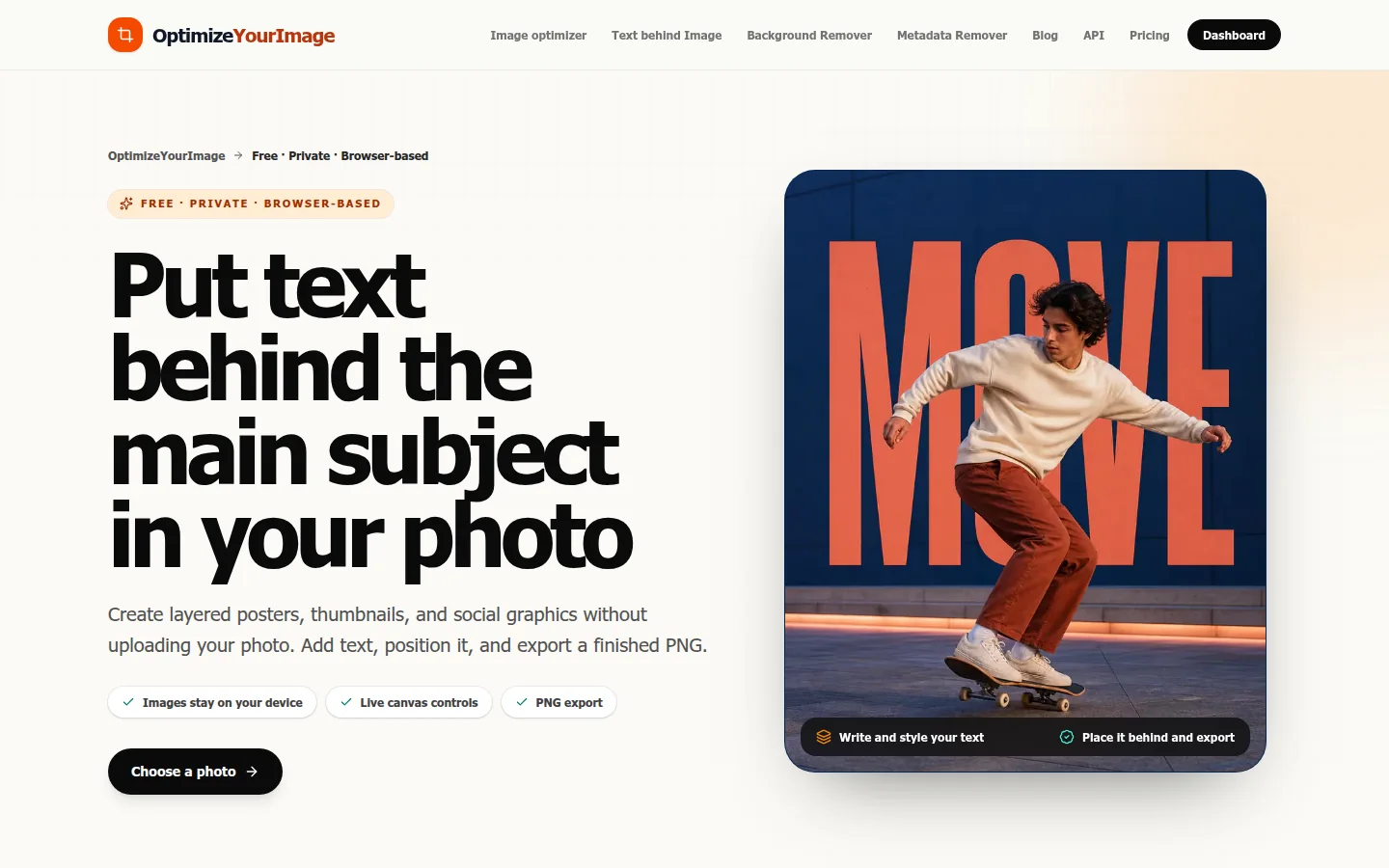
Une image classique ne comporte qu’une couche visible : la photo elle-même. Un visuel avec du texte derrière un objet donne l’impression de comporter trois couches :
- l’arrière-plan d’origine ;
- le texte au milieu ;
- le sujet principal au premier plan.
Certaines parties du texte restent visibles autour du sujet, tandis que d’autres sont masquées derrière lui. Ce chevauchement maîtrisé crée de la profondeur et attire l’attention vers le sujet.
Cet effet est parfois appelé texte derrière une personne, texte derrière une image ou typographie masquée. La technique de base reste la même : identifier le sujet au premier plan et placer le texte sous cette couche.
Comment placer du texte derrière un objet en ligne
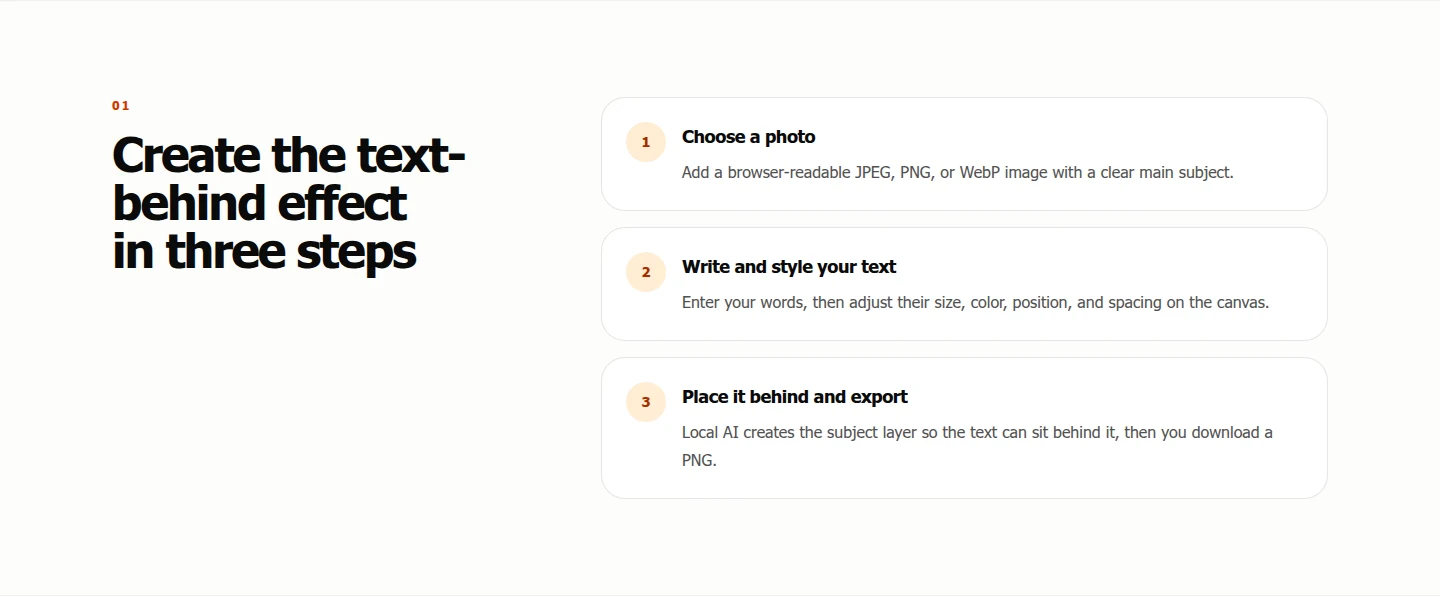
1. Choisissez une photo adaptée
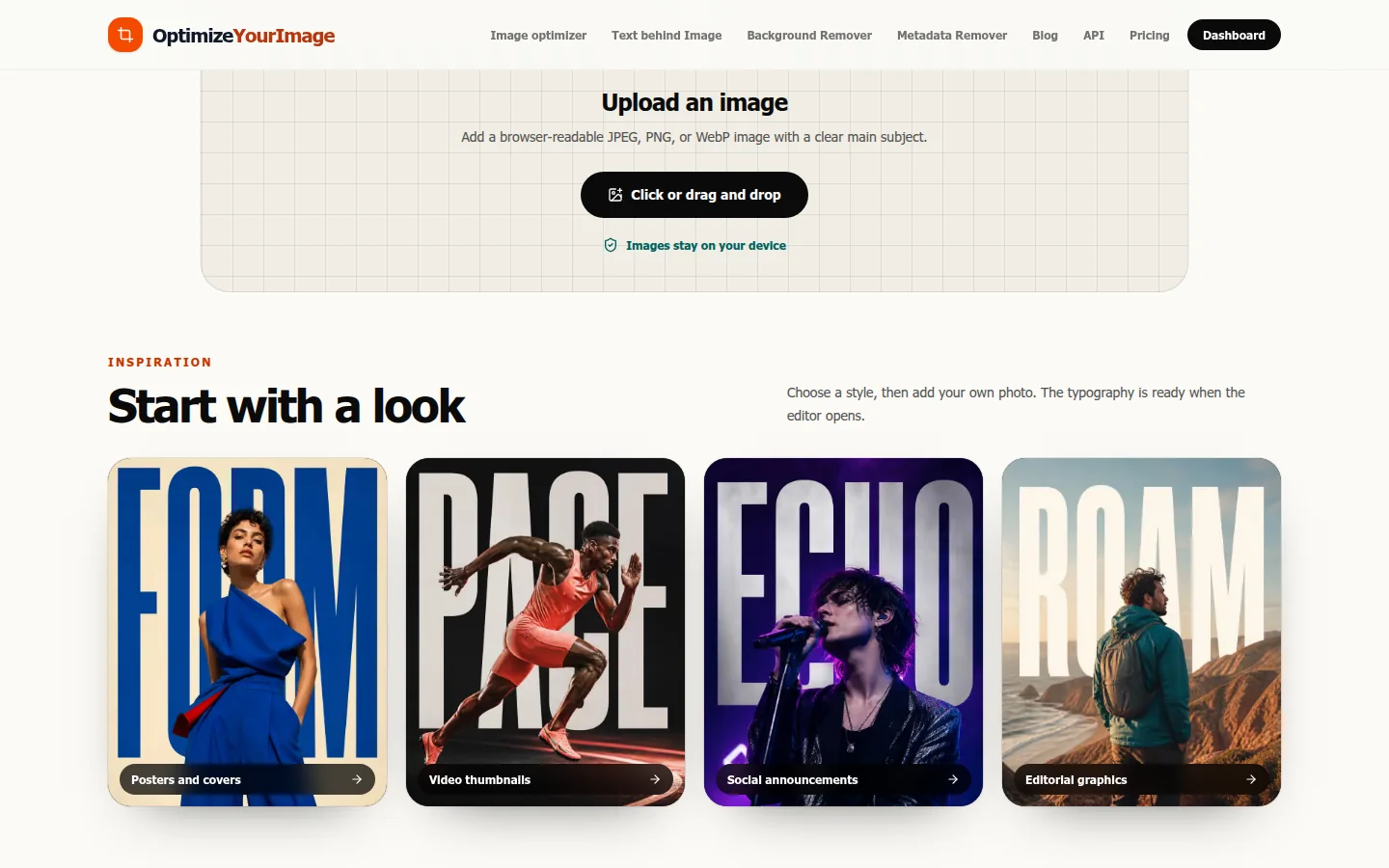
Ouvrez l’éditeur gratuit Texte derrière un objet et choisissez une image JPEG, PNG ou WebP sur votre appareil. Vous pouvez également faire glisser le fichier dans la zone de téléversement.
Pour obtenir le résultat le plus net possible, utilisez une photo précise avec un seul sujet principal bien identifiable. Une personne devant un mur simple, un produit posé sur une surface contrastée ou un animal nettement séparé de l’arrière-plan donnera généralement de meilleurs résultats qu’une scène chargée.
2. Laissez le navigateur identifier le sujet
L’outil télécharge les ressources du modèle d’IA dont il a besoin et crée localement dans votre navigateur un masque du sujet principal. La photo sélectionnée n’est pas envoyée à OptimizeYourImage pour être retouchée.
La première création peut prendre plus de temps, car le navigateur doit télécharger et préparer le modèle. Les retouches suivantes peuvent sembler plus rapides une fois ces ressources disponibles.
3. Ajoutez votre texte
Saisissez le mot ou la courte phrase de votre choix. L’éditeur le place entre l’arrière-plan et le sujet au premier plan, ce qui crée automatiquement l’effet de texte derrière un objet.
Les formulations courtes et en gras fonctionnent généralement mieux. Un titre concis comme « BOUGEZ », « CRÉEZ » ou « ÉTÉ » reste reconnaissable même lorsque le sujet masque une partie de plusieurs lettres.
4. Stylisez et positionnez la typographie
Utilisez les commandes du canevas en direct pour ajuster le texte jusqu’à ce que le chevauchement semble intentionnel. Vous pouvez modifier :
- la taille ;
- la couleur ;
- la position horizontale et verticale ;
- l’espacement entre les lettres ;
- l’interligne.
Déplacez le texte sur le sujet et vérifiez quelles lettres restent visibles. Les mots importants doivent rester faciles à comprendre, même lorsque certaines parties sont masquées.
5. Exportez l’image finale
Lorsque la composition vous convient, exportez-la au format PNG. Le fichier téléchargé contient le visuel complet et n’inclut pas de filigrane OptimizeYourImage.
Comment choisir une photo qui fonctionne bien
Le masquage par IA est plus fiable lorsque le sujet au premier plan possède un contour net. Essayez d’utiliser des images présentant :
- une personne ou un objet clairement identifiable ;
- un contraste marqué entre le sujet et l’arrière-plan ;
- une mise au point nette autour du sujet ;
- suffisamment d’espace libre pour un titre ;
- une bonne lumière et des contours visibles.
Les cheveux fins, le verre transparent, le flou de mouvement, les ombres et les couleurs très similaires entre le premier plan et l’arrière-plan sont plus difficiles à séparer parfaitement. Si le masque généré oublie un contour complexe, essayez une autre photo offrant une séparation plus nette ou effectuez une petite correction ultérieure dans un éditeur d’image complet.
Conseils de typographie pour un résultat plus percutant
Gardez un message court
Le sujet masquera une partie du texte : les phrases longues deviennent donc rapidement difficiles à lire. Un à quatre mots suffisent généralement pour une affiche, une miniature ou un visuel social.
Utilisez des lettres épaisses
Les formes de lettres épaisses conservent davantage de surface visible autour du sujet. Les polices très fines ou décoratives peuvent disparaître lorsque plusieurs traits sont masqués.
Créez du contraste
Choisissez une couleur de texte qui se détache de l’arrière-plan visible. Le blanc ou une couleur vive fonctionne souvent sur un décor sombre, tandis que le noir ou une autre couleur foncée peut convenir sur un arrière-plan clair.
Donnez du sens au chevauchement
Ne masquez pas toutes les lettres importantes. Positionnez le titre de manière à ce que le sujet en recouvre suffisamment pour créer de la profondeur, tout en laissant le mot reconnaissable au premier regard.
Vérifiez le design en petit format
Les fils sociaux et les écrans mobiles affichent souvent les images sous forme de petites vignettes. Faites un zoom arrière avant l’exportation. Si le sujet ou le titre devient difficile à distinguer, augmentez la taille du texte, renforcez le contraste ou simplifiez la formulation.
Idées pour utiliser du texte derrière une personne ou un objet
Cet effet fonctionne pour de nombreux types de contenus visuels :
- Miniatures YouTube : placez un thème court ou le numéro d’un épisode derrière le présentateur ;
- affiches d’événements : associez un artiste, un intervenant ou un athlète à un titre d’événement en gras ;
- visuels sociaux : transformez un portrait en annonce ou en carte de citation avec davantage de relief ;
- promotions de produits : placez un mot de campagne derrière une chaussure, une bouteille, un appareil ou un emballage ;
- pochettes d’albums et visuels de podcasts : superposez un titre derrière l’artiste ou l’animateur ;
- publications de voyage : positionnez le nom d’une destination derrière une personne ou un monument ;
- couvertures de portfolio : associez le titre d’un projet au sujet visuel principal.
La technique est particulièrement efficace lorsque le texte accompagne la photo au lieu de lui faire concurrence.
L’outil gratuit Texte derrière un objet est-il privé ?
Oui. OptimizeYourImage traite localement dans votre navigateur la photo, le masque du sujet et la composition du texte. Les fichiers du modèle d’IA sont téléchargés sur votre appareil, mais la photo choisie n’est pas téléversée vers OptimizeYourImage pour être retouchée.
L’éditeur est gratuit, ne nécessite aucun compte et exporte les créations sans filigrane. Il est donc pratique pour réaliser rapidement des visuels personnels ou professionnels lorsque vous ne souhaitez pas téléverser un portrait inédit, une image client ou une photo de produit vers un service de retouche en ligne.
Texte derrière un objet ou suppression de l’arrière-plan
Les deux effets commencent par une détection similaire du sujet, mais produisent des résultats différents.
Un outil de suppression de l’arrière-plan isole le sujet et supprime la scène qui l’entoure, ce qui crée généralement un résultat transparent. L’éditeur Texte derrière un objet conserve la scène d’origine et place la typographie entre la scène et le sujet au premier plan.
Utilisez la suppression de l’arrière-plan lorsque vous avez besoin d’un détourage pour une autre création. Utilisez Texte derrière un objet lorsque vous souhaitez conserver la photo entière et lui ajouter directement une typographie avec du relief.
Foire aux questions
Puis-je placer du texte derrière une personne sans Photoshop ?
Oui. Un éditeur accessible depuis un navigateur peut identifier la personne au premier plan et positionner automatiquement le texte derrière cette couche : vous n’avez donc pas besoin de créer un masque manuel dans Photoshop.
L’outil Texte derrière un objet d’OptimizeYourImage est-il gratuit ?
Oui. Vous pouvez créer et exporter cet effet sans vous inscrire, payer par image ni obtenir de filigrane.
L’outil téléverse-t-il ma photo ?
Non. Votre navigateur télécharge les ressources du modèle d’IA nécessaires et traite la photo sélectionnée localement sur votre appareil.
Quels formats d’image puis-je utiliser ?
L’éditeur accepte les formats JPEG, PNG et WebP courants, lisibles par les navigateurs. Une image claire avec un seul sujet distinct au premier plan donne généralement le meilleur résultat.
Dans quel format l’éditeur exporte-t-il les créations ?
La composition finale est exportée au format PNG.
Pourquoi la première retouche prend-elle plus de temps ?
Le navigateur doit télécharger et préparer le modèle d’IA local avant de pouvoir créer le masque du sujet. La durée exacte dépend de votre navigateur, de votre appareil et de votre connexion.
Créez votre visuel avec du texte derrière un objet
L’effet de texte derrière un objet semble être le fruit d’une retouche avancée, mais le processus de base est simple : choisissez une photo nette, laissez l’IA locale identifier le sujet, ajoutez un titre court, ajustez la composition et exportez le résultat.
Ouvrez l’éditeur gratuit Texte derrière un objet pour créer dans votre navigateur une affiche, une miniature ou un visuel social avec des couches, sans compte, sans filigrane et sans téléverser votre photo.