Fiches produit
Préparez des produits détourés pour les catalogues, boutiques et places de marché.
Gratuit · Privé · Dans le navigateur
Créez des détourages PNG nets et transparents pour vos produits, portraits et visuels. Tout fonctionne dans le navigateur, sans compte, envoi ni filigrane.
Glissez-déposez des images ici
Ajoutez un ou plusieurs fichiers JPEG, PNG ou WebP lisibles par votre navigateur.
Première retouche ? Votre navigateur télécharge les ressources du modèle d’IA au lancement du traitement. L’image ne quitte jamais votre appareil.
01
Ajoutez un ou plusieurs fichiers JPEG, PNG ou WebP lisibles par votre navigateur.
Le modèle local sépare le sujet principal de son arrière-plan, image après image.
Enregistrez un PNG transparent, copiez-le ou téléchargez plusieurs résultats dans un fichier ZIP.
02
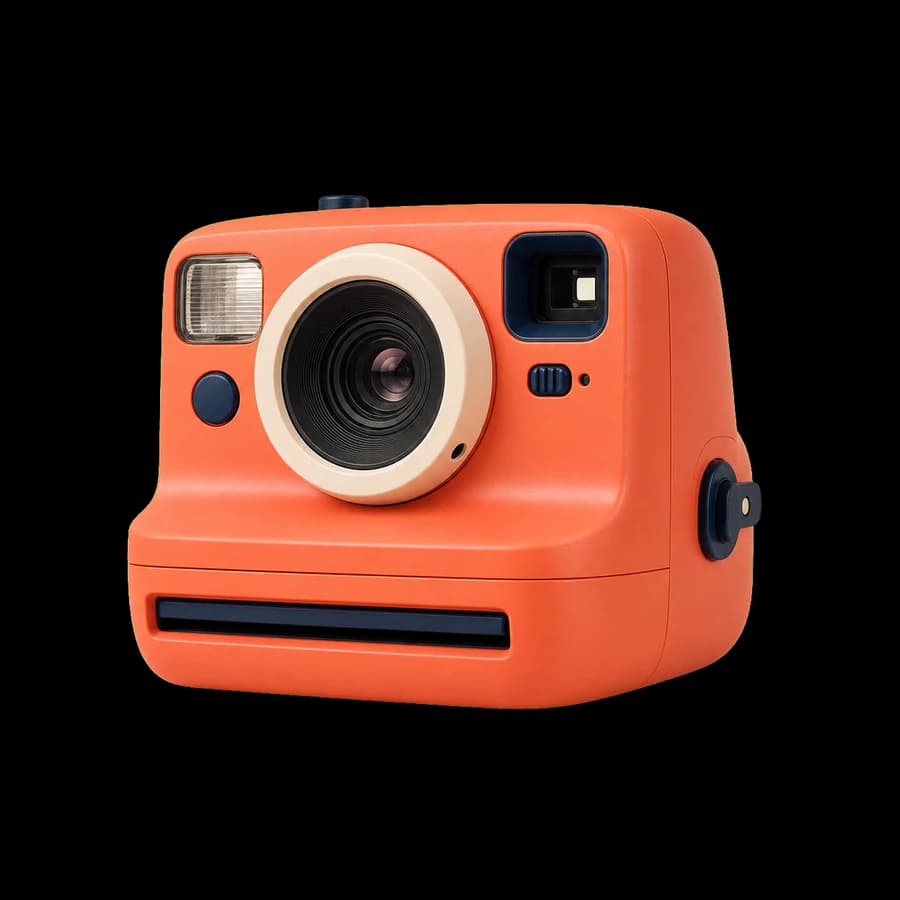
Préparez des produits détourés pour les catalogues, boutiques et places de marché.
Isolez une personne d’un décor chargé pour un avatar, une page d’équipe ou un CV.
Placez un sujet net dans une nouvelle mise en page pour vos vidéos et publications.
Transformez objets, animaux et illustrations en éléments transparents réutilisables.
Vos photos sont traitées localement dans le navigateur. Seules les ressources du modèle d’IA sont téléchargées ; votre image ne nous est pas envoyée pour le détourage.
03
Oui. L’outil fonctionne sans inscription, n’ajoute aucun filigrane et ne facture pas chaque image.
Non. Les ressources du modèle d’IA sont téléchargées dans le navigateur, mais les images sources sont traitées sur votre appareil.
Utilisez des images JPEG, PNG ou WebP courantes et lisibles par le navigateur. Convertissez d’abord un fichier incompatible avec l’optimiseur.
Lors de la première utilisation, le navigateur doit télécharger et préparer les ressources du modèle d’IA. La vitesse dépend aussi de l’appareil.
Oui. Ajoutez plusieurs images, traitez-les successivement et téléchargez les PNG transparents ensemble dans un ZIP.
Les sujets bien définis fonctionnent le mieux. Cheveux fins, verre, faible contraste et mouvement peuvent demander une correction dans un autre éditeur.
Choisissez le format de sortie, la qualité et les dimensions maximales avant le traitement.
Placez un texte modifiable derrière le sujet principal.
Réduisez le PNG tout en gardant la transparence.
Limitez largeur ou hauteur sans agrandir l’original.
Créez des images WebP compactes, prêtes pour le web.
Choisissez une image et créez un PNG transparent sans l’envoyer en ligne.