
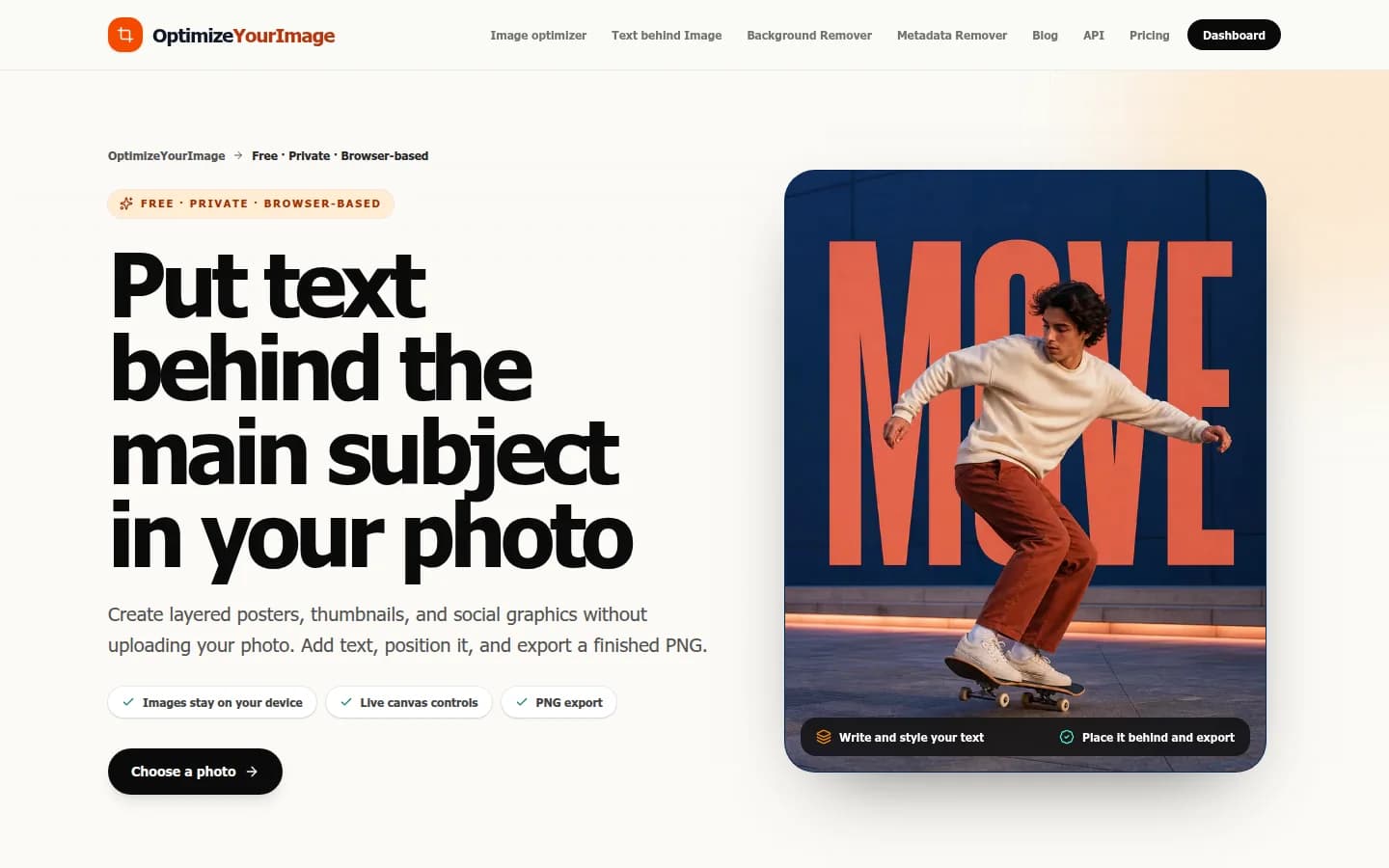
将文字放置在人、产品、动物或其他前景主体后方,可以立即为平面照片增添空间感。这种效果常用于海报、YouTube 缩略图、专辑封面、活动图片和社交媒体帖子,因为它能让主体和标题看起来像同一构图中的组成部分。
你不需要 Photoshop、手动抠图或付费设计订阅服务。OptimizeYourImage 的免费文字置于物体后方工具使用本地 AI 将主体与背景分离。随后,你可以在实时画布上调整文字的位置和样式,并将完成的设计导出为 PNG。
照片会在浏览器中处理,而不是上传到 OptimizeYourImage。无需注册、无需按图片付费,也不会添加水印。
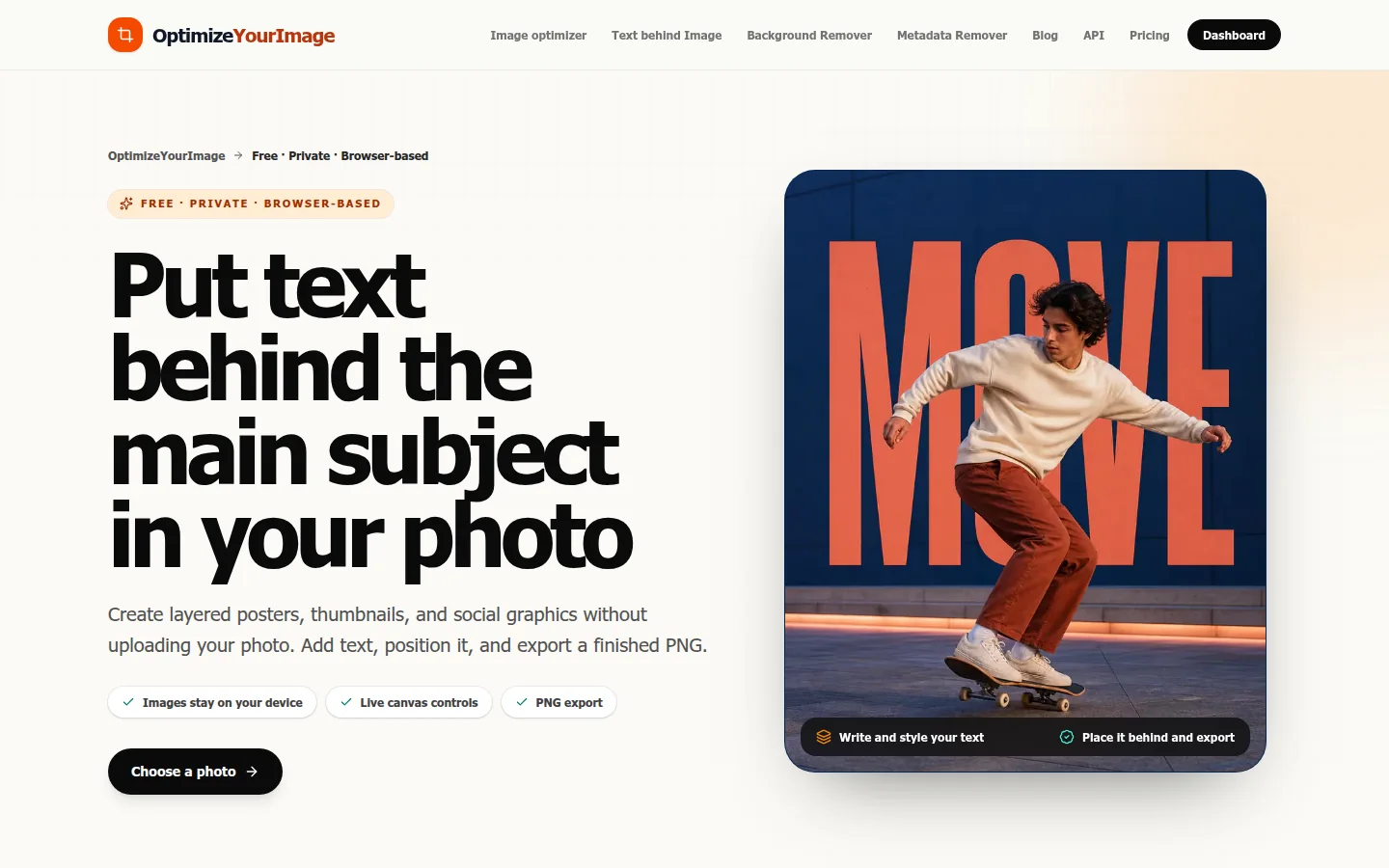
什么是文字置于物体后方效果?
普通图片只有一个可见图层,也就是照片本身。文字置于物体后方的设计则会营造出三层效果:
- 原始背景;
- 中间的文字;
- 前景中的主体。
文字的一部分会在主体周围保持可见,另一部分则隐藏在主体后方。这种有控制的重叠能够创造空间感,并将注意力引向主体。
这种效果有时也称为“文字置于人物后方”“文字置于图片后方”或“蒙版排版”。基本方法都是一样的:识别前景主体,再将文字放置在前景图层下方。
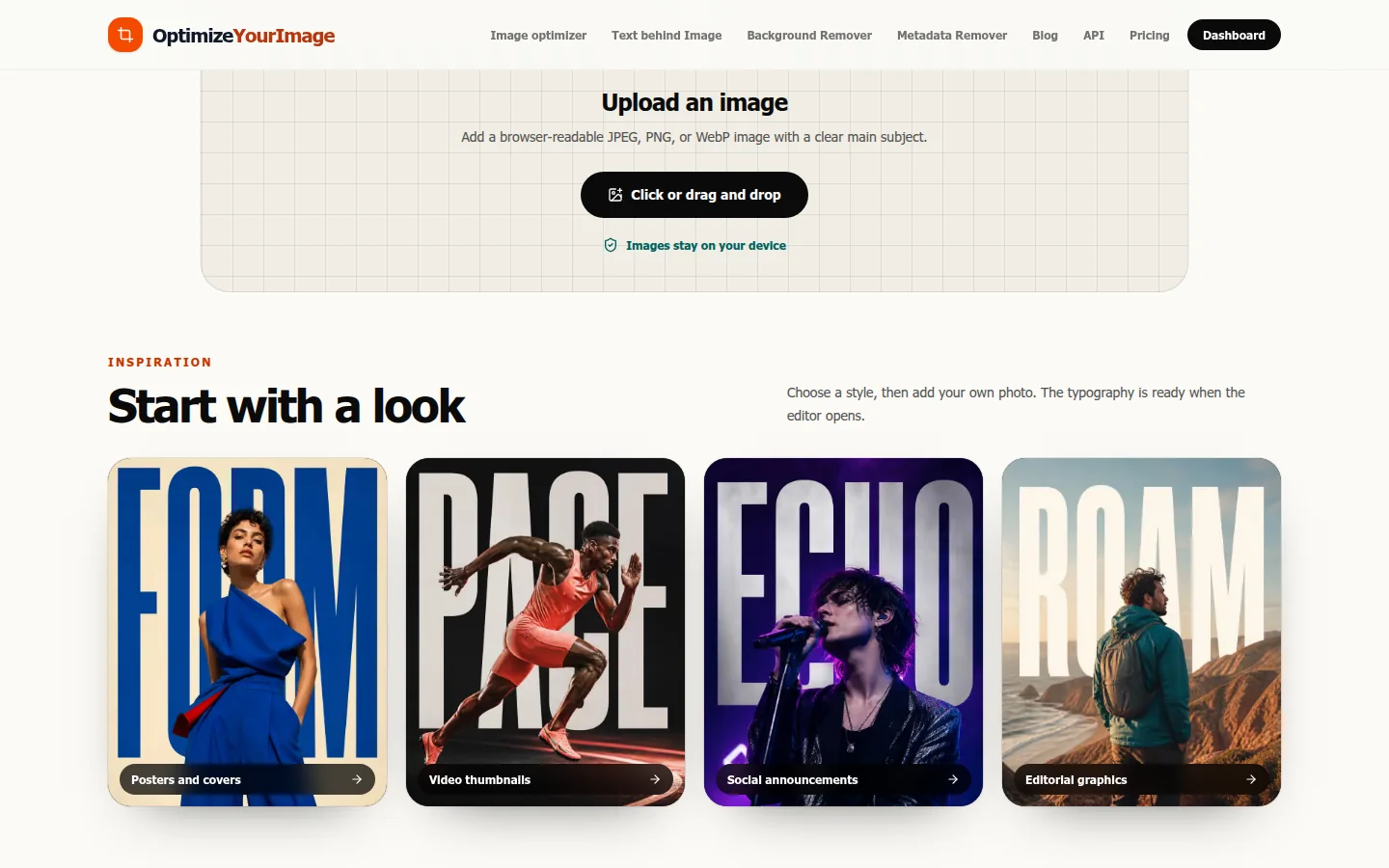
如何在线将文字置于物体后方
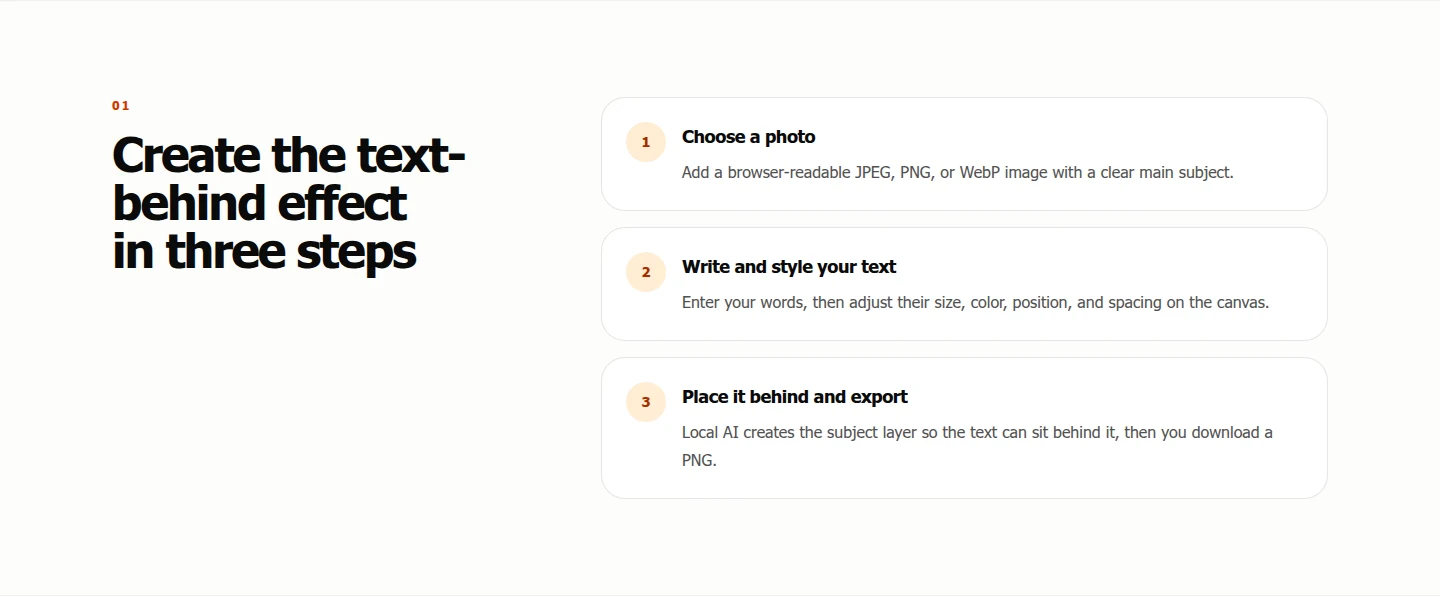
1. 选择合适的照片
打开免费的文字置于物体后方编辑器,从设备中选择 JPEG、PNG 或 WebP 图片。你也可以将文件拖放到上传区域。
为了获得更干净的效果,请使用主体清晰、画面中只有一个明确主要对象的照片。人物站在简洁墙面前、产品放在具有对比度的表面上,或与背景清晰分开的动物,通常都比拥挤的场景更适合。
2. 让浏览器识别主体
工具会下载所需的 AI 模型资源,并在浏览器中本地为主要主体创建蒙版。你选择的照片不会发送给 OptimizeYourImage 进行编辑。
第一次设计可能需要更长时间,因为浏览器必须下载并准备模型。模型资源准备好后,后续编辑通常会更快。
3. 添加文字
输入你想使用的单词或短语。编辑器会将文字放在背景与前景主体之间,自动生成文字置于物体后方的效果。
简短、醒目的文字通常效果最好。“MOVE”“CREATE”或“SUMMER”这样的精炼标题,即使主体遮住几个字母的一部分,也仍然容易辨认。
4. 调整排版样式和位置
使用实时画布控件调整文字,直到重叠效果看起来经过有意设计。你可以更改:
- 大小;
- 颜色;
- 水平和垂直位置;
- 字母间距;
- 行间距。
将文字移到主体上方并查看哪些字母仍然可见。即使部分文字被遮挡,重要词语也应该容易理解。
5. 导出完成的图片
构图满意后,将其导出为 PNG。下载的文件包含完整设计,不会带有 OptimizeYourImage 水印。
如何选择效果更好的照片
当前景主体轮廓清晰时,AI 蒙版通常最可靠。尽量选择具备以下特点的图片:
- 一个明显的人物或物体;
- 主体与背景之间有较强对比;
- 主体边缘处对焦清晰;
- 有足够空间放置标题;
- 光线良好且边缘清楚。
细碎头发、透明玻璃、运动模糊、阴影,以及前景与背景颜色非常相近的情况,都更难做到完美分离。如果生成的蒙版遗漏了复杂边缘,可以换一张分离度更高的照片,或稍后在完整的图像编辑器中进行小幅修正。
让效果更出色的排版技巧
保持信息简短
主体会遮住部分文字,因此长句很快会变得难以阅读。对于海报、缩略图或社交媒体图片,通常一到四个词就足够了。
使用粗体字母
粗厚的字形在主体周围能保留更多可见面积。字体过细或装饰性太强时,多个笔画被遮住后可能会消失。
制造对比度
选择与可见背景形成鲜明对比的文字颜色。白色或明亮的强调色通常适合深色风景,而黑色或其他深色则可以用于浅色背景。
让重叠具有意义
不要遮住所有重要字母。调整标题位置,让主体遮住足够多的文字以产生空间感,同时保留一眼即可辨认的单词。
缩小查看设计
社交媒体信息流和手机屏幕经常以小尺寸预览图片。导出前请缩小画面查看。如果主体或标题变得不清晰,可以增大文字、加强对比度,或简化措辞。
将文字置于人物或物体后方的使用创意
这种效果适用于多种视觉内容:
- YouTube 缩略图:将简短主题或集数放在主播后方;
- 活动海报:将表演者、演讲者或运动员与醒目的活动标题结合;
- 社交媒体图片:将肖像变成立体感更强的公告或语录卡片;
- 产品推广:将宣传词放在鞋子、瓶子、设备或包装后方;
- 专辑和播客封面:将标题叠加在艺人或主持人后方;
- 旅行帖子:将目的地名称放在人物或地标后方;
- 作品集封面:将项目标题与主要视觉主体结合。
当文字为照片提供支持而不是与照片争夺注意力时,这种技巧最有效。
免费的文字置于物体后方工具是否注重隐私?
是。OptimizeYourImage 会在浏览器中本地处理照片、主体蒙版和文字构图。AI 模型文件会下载到你的设备,但你选择的照片不会上传到 OptimizeYourImage 进行编辑。
编辑器免费使用,无需账户,导出时不会添加水印。因此,当你不想把未发布的人像、客户图片或产品照片上传到在线编辑服务时,它适合用于快速制作个人和专业设计。
文字置于物体后方与移除背景的区别
这两种效果都从类似的主体检测开始,但最终结果不同。
背景移除工具会分离主体并移除周围场景,通常生成透明结果。文字置于物体后方编辑器则保留原始场景,并将文字放在场景与前景主体之间。
当你需要为其他设计制作抠图时,请使用背景移除。当你想保留完整照片,并直接在照片中加入具有空间感的排版时,请使用文字置于物体后方工具。
常见问题
不用 Photoshop,也能把文字放在人物后方吗?
可以。基于浏览器的编辑器能够识别前景人物,并自动将文字放在该图层后方,因此不需要在 Photoshop 中手动创建蒙版。
OptimizeYourImage 的文字置于物体后方工具免费吗?
是。你可以创建并导出这种效果,无需注册、无需按图片付费,也不会收到带水印的图片。
工具会上传我的照片吗?
不会。浏览器会下载所需的 AI 模型资源,并在你的设备上本地处理所选照片。
可以使用哪些图片格式?
编辑器接受浏览器常见的 JPEG、PNG 和 WebP 图片。主体明确、前景对象清晰的图片通常能获得最佳效果。
编辑器会导出什么格式?
完成的构图会导出为 PNG。
为什么第一次编辑需要更长时间?
浏览器需要先下载并准备本地 AI 模型,然后才能创建主体蒙版。具体耗时取决于你的浏览器、设备和网络连接。
创建你的文字置于物体后方设计
文字置于物体后方效果看起来像高级图像编辑,但核心流程很简单:选择清晰的照片,让本地 AI 识别主体,添加简短标题,调整构图,然后导出结果。
打开免费的文字置于物体后方编辑器,在浏览器中制作分层海报、缩略图或社交媒体图片——无需账户、无水印,也无需上传照片。