फ़ोटो में किसी ऑब्जेक्ट के पीछे टेक्स्ट कैसे रखें—मुफ़्त में

OptimizeYourImage Team
लेखक
प्रकाशित
पढ़ने का समय
5 मिनट पढ़ने का समय
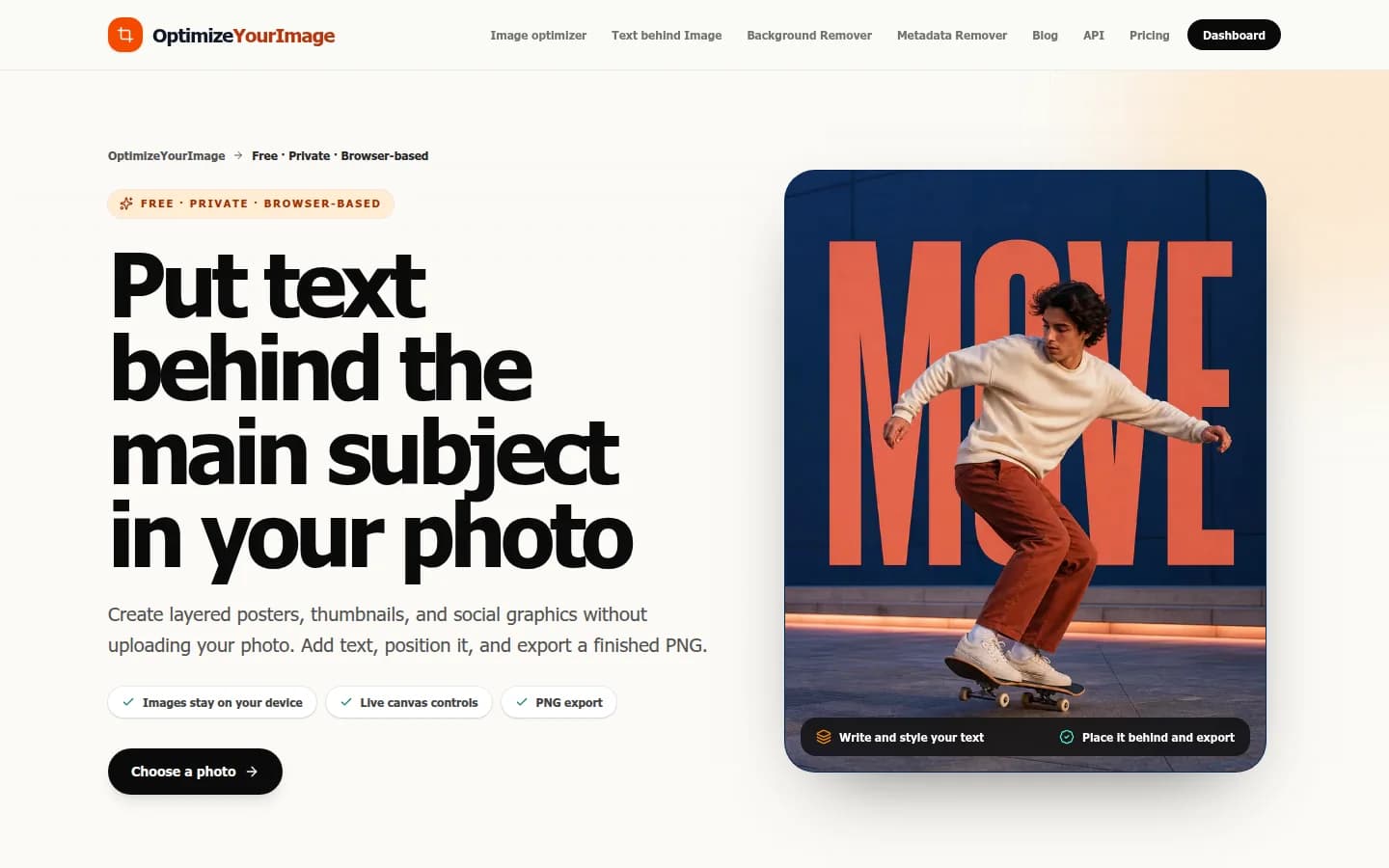
किसी व्यक्ति, उत्पाद, जानवर या किसी अन्य अग्रभूमि विषय के पीछे टेक्स्ट रखने से सपाट फ़ोटो में तुरंत गहराई का एहसास आता है। यह इफ़ेक्ट पोस्टर, YouTube थंबनेल, एल्बम कवर, इवेंट ग्राफ़िक्स और सोशल पोस्ट में आम है, क्योंकि इससे विषय और हेडलाइन एक ही कंपोज़िशन का हिस्सा लगते हैं।
इसे बनाने के लिए आपको Photoshop, मैनुअल मास्किंग या किसी पेड डिज़ाइन सब्सक्रिप्शन की ज़रूरत नहीं है। OptimizeYourImage का मुफ़्त Text Behind Object टूल स्थानीय AI की मदद से मुख्य विषय को बैकग्राउंड से अलग करता है। इसके बाद आप लाइव कैनवस पर टेक्स्ट की स्थिति और स्टाइल बदलकर तैयार डिज़ाइन को PNG के रूप में एक्सपोर्ट कर सकते हैं।
आपकी फ़ोटो OptimizeYourImage पर अपलोड होने के बजाय आपके ब्राउज़र में प्रोसेस होती है। अकाउंट की ज़रूरत, हर इमेज का शुल्क या वॉटरमार्क—कुछ भी नहीं है।
टेक्स्ट-बिहाइंड-ऑब्जेक्ट इफ़ेक्ट क्या है?
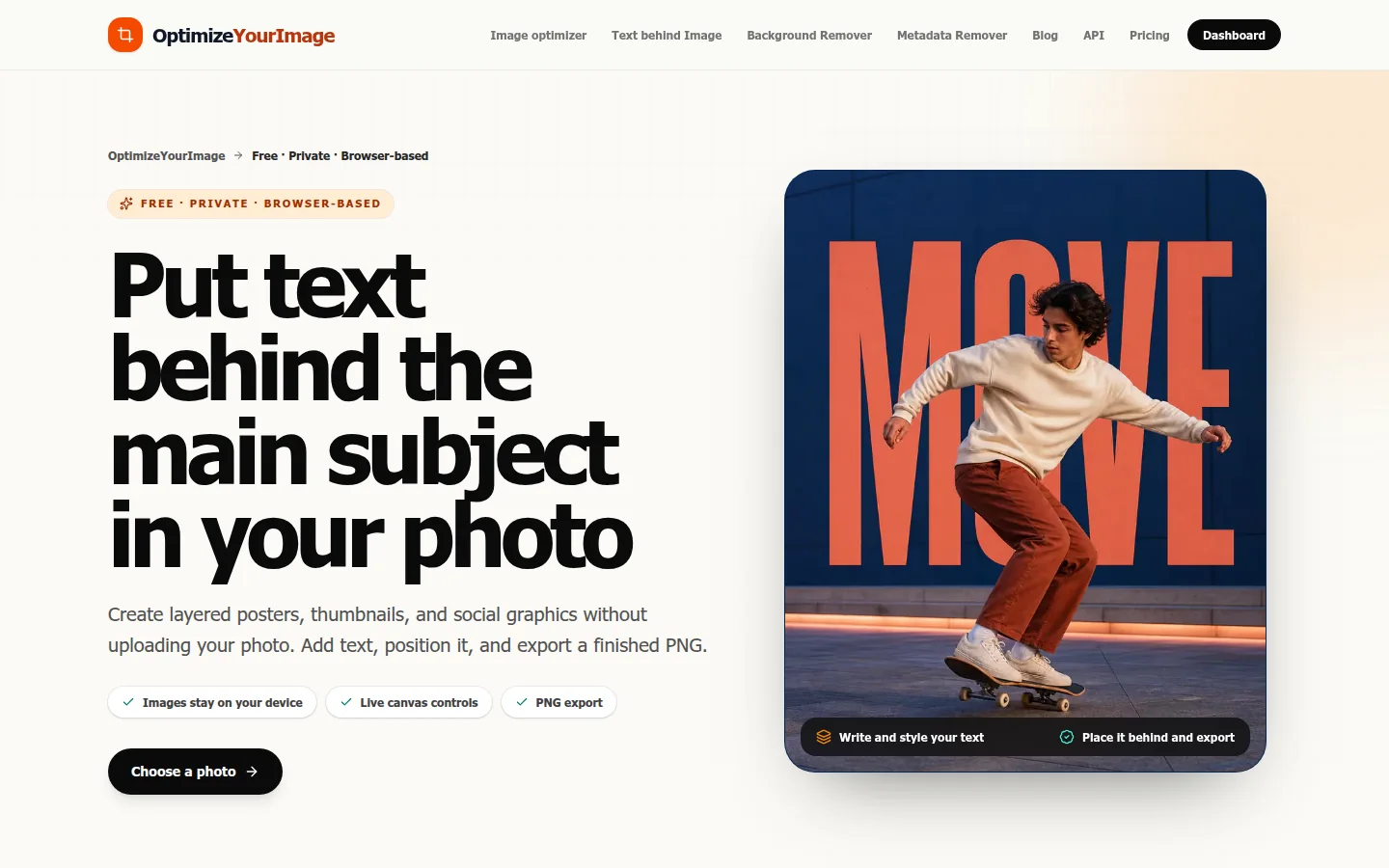
सामान्य इमेज में एक ही दिखाई देने वाली लेयर होती है: फ़ोटो। टेक्स्ट-बिहाइंड-ऑब्जेक्ट डिज़ाइन में तीन लेयर दिखाई देने का आभास बनाया जाता है:
- मूल बैकग्राउंड;
- बीच में टेक्स्ट;
- अग्रभूमि में मुख्य विषय।
टेक्स्ट के कुछ हिस्से विषय के आसपास दिखाई देते हैं, जबकि बाकी हिस्से उसके पीछे छिपे रहते हैं। यह नियंत्रित ओवरलैप गहराई बनाता है और ध्यान विषय की ओर खींचता है।
इस इफ़ेक्ट को कभी-कभी किसी व्यक्ति के पीछे टेक्स्ट, इमेज के पीछे टेक्स्ट या मास्क्ड टाइपोग्राफ़ी भी कहा जाता है। मूल तकनीक एक ही है: अग्रभूमि विषय की पहचान करना और टेक्स्ट को उस अग्रभूमि लेयर के नीचे रखना।
किसी ऑब्जेक्ट के पीछे ऑनलाइन टेक्स्ट कैसे रखें
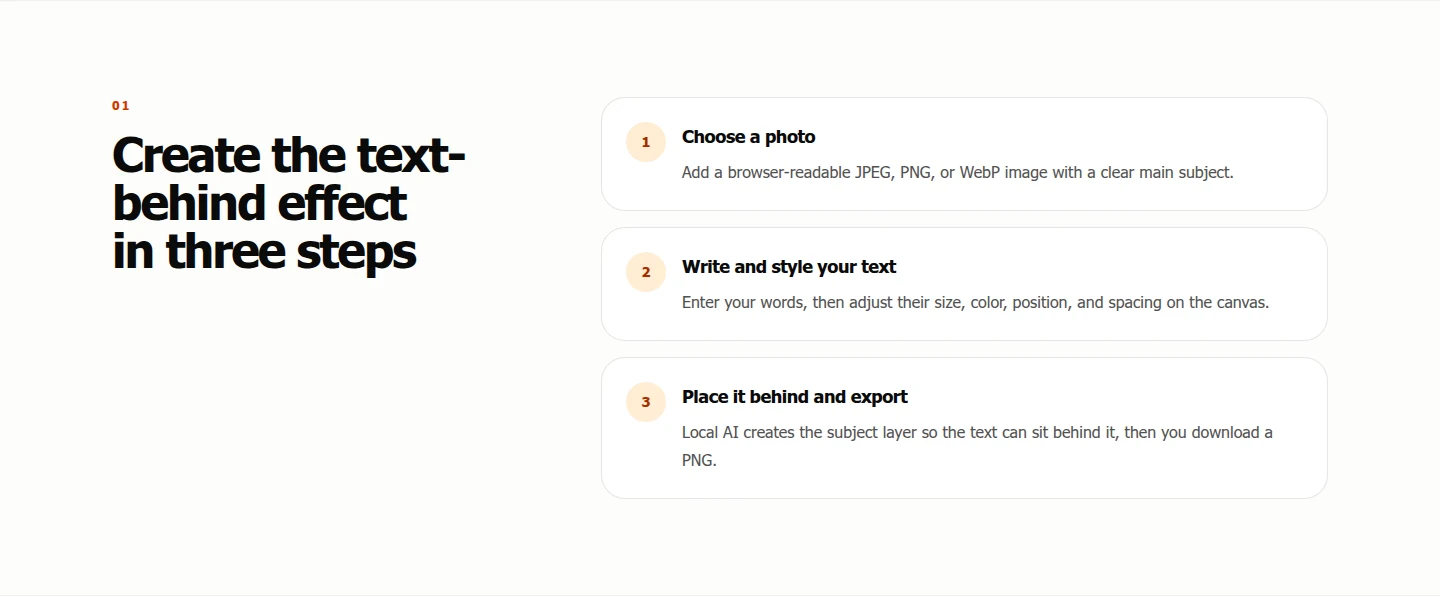
1. उपयुक्त फ़ोटो चुनें
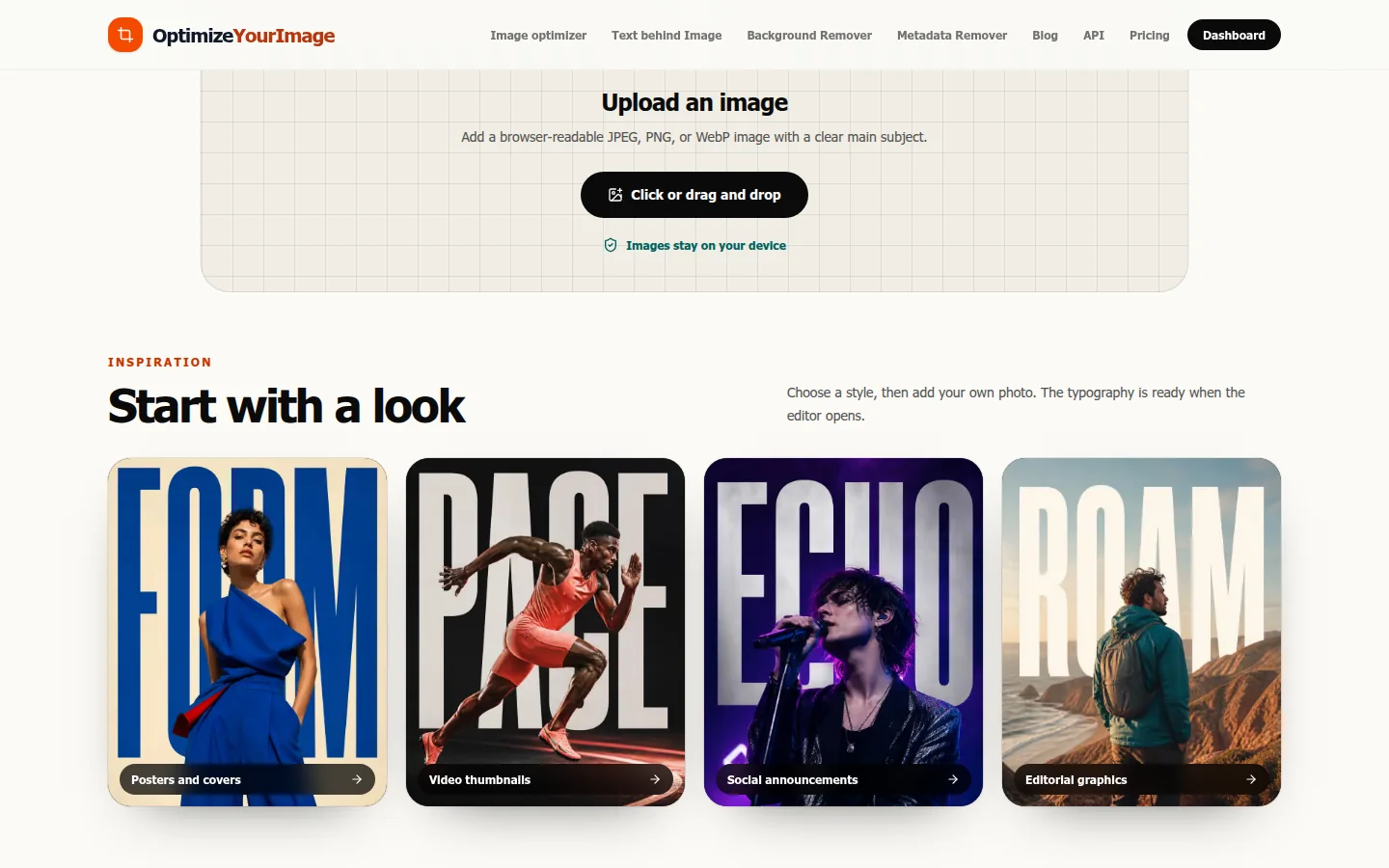
मुफ़्त Text Behind Object एडिटर खोलें और अपने डिवाइस से JPEG, PNG या WebP इमेज चुनें। आप फ़ाइल को अपलोड क्षेत्र में ड्रैग-एंड-ड्रॉप भी कर सकते हैं।
सबसे साफ़ नतीजे के लिए एक स्पष्ट मुख्य विषय वाली शार्प फ़ोटो इस्तेमाल करें। साधारण दीवार के सामने खड़ा व्यक्ति, कॉन्ट्रास्ट वाली सतह पर रखा उत्पाद या बैकग्राउंड से साफ़ अलग दिखता जानवर आम तौर पर भीड़-भरे दृश्य से बेहतर काम करता है।
2. ब्राउज़र को विषय पहचानने दें
टूल ज़रूरी AI मॉडल एसेट डाउनलोड करता है और आपके ब्राउज़र में ही मुख्य विषय का मास्क बनाता है। एडिटिंग के लिए आपकी चुनी हुई फ़ोटो OptimizeYourImage को नहीं भेजी जाती।
पहला डिज़ाइन तैयार होने में अधिक समय लग सकता है, क्योंकि ब्राउज़र को मॉडल डाउनलोड करके तैयार करना होता है। एसेट उपलब्ध होने के बाद आगे के एडिट तेज़ महसूस हो सकते हैं।
3. अपना टेक्स्ट जोड़ें
वह शब्द या छोटा वाक्यांश दर्ज करें जिसे आप इस्तेमाल करना चाहते हैं। एडिटर इसे बैकग्राउंड और अग्रभूमि विषय के बीच रखकर अपने-आप टेक्स्ट-बिहाइंड इफ़ेक्ट बना देता है।
छोटे और बोल्ड शब्द आम तौर पर सबसे अच्छे रहते हैं। “MOVE”, “CREATE” या “SUMMER” जैसी संक्षिप्त हेडलाइन तब भी पहचानी जा सकती है, जब विषय कई अक्षरों के कुछ हिस्से ढक दे।
4. टाइपोग्राफ़ी को स्टाइल और पोज़िशन दें
ओवरलैप को सही दिखाने के लिए लाइव कैनवस कंट्रोल से टेक्स्ट एडजस्ट करें। आप इसका:
- आकार;
- रंग;
- क्षैतिज और ऊर्ध्वाधर स्थान;
- अक्षरों के बीच की दूरी;
- पंक्तियों के बीच की दूरी
बदल सकते हैं।
टेक्स्ट को विषय के आर-पार खिसकाकर देखें कि कौन-से अक्षर दिखाई दे रहे हैं। ज़रूरी शब्द कुछ हिस्से छिप जाने पर भी आसानी से समझ आने चाहिए।
5. तैयार इमेज एक्सपोर्ट करें
कंपोज़िशन सही लगने पर उसे PNG के रूप में एक्सपोर्ट करें। डाउनलोड की गई फ़ाइल में पूरा डिज़ाइन होगा और उस पर OptimizeYourImage का वॉटरमार्क नहीं होगा।
ऐसी फ़ोटो कैसे चुनें जो अच्छी तरह काम करे
जब अग्रभूमि विषय की आउटलाइन स्पष्ट हो, तब AI मास्किंग सबसे भरोसेमंद रहती है। ऐसी इमेज इस्तेमाल करने की कोशिश करें जिनमें:
- एक स्पष्ट व्यक्ति या ऑब्जेक्ट हो;
- विषय और बैकग्राउंड के बीच अच्छा कंट्रास्ट हो;
- विषय के आसपास फ़ोकस शार्प हो;
- हेडलाइन के लिए पर्याप्त खाली जगह हो;
- अच्छी रोशनी और स्पष्ट किनारे हों।
बारीक बाल, पारदर्शी काँच, मोशन ब्लर, परछाइयां और अग्रभूमि व बैकग्राउंड के बहुत मिलते-जुलते रंगों को पूरी तरह अलग करना कठिन होता है। अगर बनाया गया मास्क किसी जटिल किनारे को सही से न पकड़ पाए, तो अधिक स्पष्ट अलगाव वाली दूसरी फ़ोटो आज़माएं या बाद में किसी पूरे इमेज एडिटर में छोटा सुधार करें।
बेहतर नतीजे के लिए टाइपोग्राफ़ी टिप्स
संदेश छोटा रखें
विषय शब्दों के कुछ हिस्से को ढक देगा, इसलिए लंबे वाक्य जल्दी पढ़ने में कठिन हो जाते हैं। पोस्टर, थंबनेल या सोशल ग्राफ़िक के लिए आम तौर पर एक से चार शब्द पर्याप्त होते हैं।
बोल्ड अक्षरों का इस्तेमाल करें
मोटे अक्षर विषय के आसपास अधिक दिखाई देने वाली जगह बनाए रखते हैं। बहुत पतले या सजावटी फ़ॉन्ट के कई स्ट्रोक छिप जाने पर वे गायब हो सकते हैं।
कंट्रास्ट बनाएं
ऐसा टेक्स्ट रंग चुनें जो दिखाई देने वाले बैकग्राउंड से अलग उभरे। गहरे दृश्य पर सफ़ेद या चमकीला एक्सेंट अच्छा काम करता है, जबकि हल्के बैकग्राउंड पर काला या कोई गहरा रंग बेहतर हो सकता है।
ओवरलैप को अर्थपूर्ण बनाएं
हर महत्वपूर्ण अक्षर को न छिपाएं। हेडलाइन को इस तरह रखें कि विषय गहराई बनाने के लिए उसका पर्याप्त हिस्सा ढक ले, लेकिन शब्द एक नज़र में पहचाना जा सके।
डिज़ाइन को छोटे आकार में जांचें
सोशल फ़ीड और मोबाइल स्क्रीन पर इमेज अक्सर छोटे प्रीव्यू के रूप में दिखाई देती हैं। एक्सपोर्ट करने से पहले ज़ूम आउट करें। अगर विषय या हेडलाइन अस्पष्ट हो जाए, तो टेक्स्ट का आकार बढ़ाएं, कंट्रास्ट मजबूत करें या शब्दों को सरल बनाएं।
किसी व्यक्ति या ऑब्जेक्ट के पीछे टेक्स्ट इस्तेमाल करने के विचार
यह इफ़ेक्ट कई तरह के विज़ुअल कंटेंट में काम करता है:
- YouTube थंबनेल: प्रस्तुतकर्ता के पीछे छोटा विषय या एपिसोड नंबर रखें;
- इवेंट पोस्टर: परफ़ॉर्मर, स्पीकर या एथलीट को बोल्ड इवेंट टाइटल के साथ मिलाएं;
- सोशल ग्राफ़िक्स: पोर्ट्रेट को अधिक आयाम वाले अनाउंसमेंट या कोट कार्ड में बदलें;
- उत्पाद प्रचार: जूते, बोतल, डिवाइस या पैकेज के पीछे कैंपेन का शब्द रखें;
- एल्बम और पॉडकास्ट आर्टवर्क: कलाकार या होस्ट के पीछे शीर्षक लेयर करें;
- ट्रैवल पोस्ट: किसी व्यक्ति या लैंडमार्क के पीछे गंतव्य का नाम रखें;
- पोर्टफ़ोलियो कवर: प्रोजेक्ट शीर्षक को मुख्य विज़ुअल विषय के साथ मिलाएं।
यह तकनीक तब सबसे प्रभावी होती है जब टेक्स्ट फ़ोटो का समर्थन करे, उससे प्रतिस्पर्धा न करे।
क्या मुफ़्त टेक्स्ट-बिहाइंड-ऑब्जेक्ट टूल निजी है?
हाँ। OptimizeYourImage फ़ोटो, विषय के मास्क और टेक्स्ट कंपोज़िशन को आपके ब्राउज़र में स्थानीय रूप से प्रोसेस करता है। AI मॉडल फ़ाइलें आपके डिवाइस पर डाउनलोड होती हैं, लेकिन एडिटिंग के लिए आपकी चुनी हुई फ़ोटो OptimizeYourImage पर अपलोड नहीं की जाती।
एडिटर मुफ़्त है, अकाउंट की ज़रूरत नहीं है और वॉटरमार्क के बिना एक्सपोर्ट करता है। इसलिए यह उन त्वरित व्यक्तिगत और पेशेवर डिज़ाइनों के लिए उपयोगी है जिनमें आप अप्रकाशित पोर्ट्रेट, क्लाइंट इमेज या उत्पाद फ़ोटो किसी ऑनलाइन एडिटिंग सेवा पर अपलोड नहीं करना चाहते।
टेक्स्ट-बिहाइंड-ऑब्जेक्ट बनाम बैकग्राउंड हटाना
दोनों इफ़ेक्ट समान विषय-पहचान से शुरू होते हैं, लेकिन उनके नतीजे अलग होते हैं।
एक बैकग्राउंड रिमूवर विषय को अलग करके आसपास का दृश्य हटा देता है और आम तौर पर पारदर्शी नतीजा बनाता है। Text Behind Object एडिटर मूल दृश्य को बनाए रखता है और टाइपोग्राफ़ी को दृश्य और अग्रभूमि विषय के बीच रखता है।
जब आपको किसी दूसरे डिज़ाइन के लिए कटआउट चाहिए, तब बैकग्राउंड हटाने का इस्तेमाल करें। जब आप पूरी फ़ोटो को बनाए रखते हुए उसमें सीधे आयाम वाली टाइपोग्राफ़ी जोड़ना चाहते हों, तब टेक्स्ट-बिहाइंड-ऑब्जेक्ट इस्तेमाल करें।
अक्सर पूछे जाने वाले सवाल
क्या मैं Photoshop के बिना किसी व्यक्ति के पीछे टेक्स्ट रख सकता हूँ?
हाँ। ब्राउज़र-आधारित एडिटर अग्रभूमि में मौजूद व्यक्ति की पहचान करके उसके पीछे टेक्स्ट अपने-आप रख सकता है, इसलिए आपको Photoshop में मैनुअल मास्क बनाने की ज़रूरत नहीं है।
क्या OptimizeYourImage का Text Behind Object टूल मुफ़्त है?
हाँ। आप साइन अप किए बिना, प्रति इमेज भुगतान किए बिना और वॉटरमार्क के बिना यह इफ़ेक्ट बना और एक्सपोर्ट कर सकते हैं।
क्या टूल मेरी फ़ोटो अपलोड करता है?
नहीं। आपका ब्राउज़र ज़रूरी AI मॉडल एसेट डाउनलोड करता है और चुनी हुई फ़ोटो को आपके डिवाइस पर स्थानीय रूप से प्रोसेस करता है।
मैं कौन-से इमेज फ़ॉर्मैट इस्तेमाल कर सकता हूँ?
एडिटर सामान्य ब्राउज़र-पठनीय JPEG, PNG और WebP इमेज स्वीकार करता है। एक स्पष्ट अग्रभूमि विषय वाली साफ़ इमेज आम तौर पर सबसे अच्छा नतीजा देती है।
एडिटर किस फ़ॉर्मैट में एक्सपोर्ट करता है?
तैयार कंपोज़िशन PNG के रूप में एक्सपोर्ट होती है।
पहला एडिट अधिक समय क्यों लेता है?
विषय का मास्क बनाने से पहले ब्राउज़र को स्थानीय AI मॉडल डाउनलोड करके तैयार करना पड़ता है। सही समय आपके ब्राउज़र, डिवाइस और कनेक्शन पर निर्भर करता है।
अपना टेक्स्ट-बिहाइंड-ऑब्जेक्ट डिज़ाइन बनाएं
टेक्स्ट-बिहाइंड-ऑब्जेक्ट इफ़ेक्ट उन्नत इमेज एडिटिंग जैसा दिखता है, लेकिन इसकी मूल प्रक्रिया आसान है: स्पष्ट फ़ोटो चुनें, स्थानीय AI को विषय पहचानने दें, छोटी हेडलाइन जोड़ें, कंपोज़िशन एडजस्ट करें और नतीजा एक्सपोर्ट करें।
अपने ब्राउज़र में बिना अकाउंट, वॉटरमार्क या फ़ोटो अपलोड के लेयर्ड पोस्टर, थंबनेल या सोशल ग्राफ़िक बनाने के लिए मुफ़्त Text Behind Object एडिटर खोलें।