Cómo poner texto detrás de un objeto en una foto gratis

OptimizeYourImage Team
Autor
Publicado
Tiempo de lectura
6 min de lectura
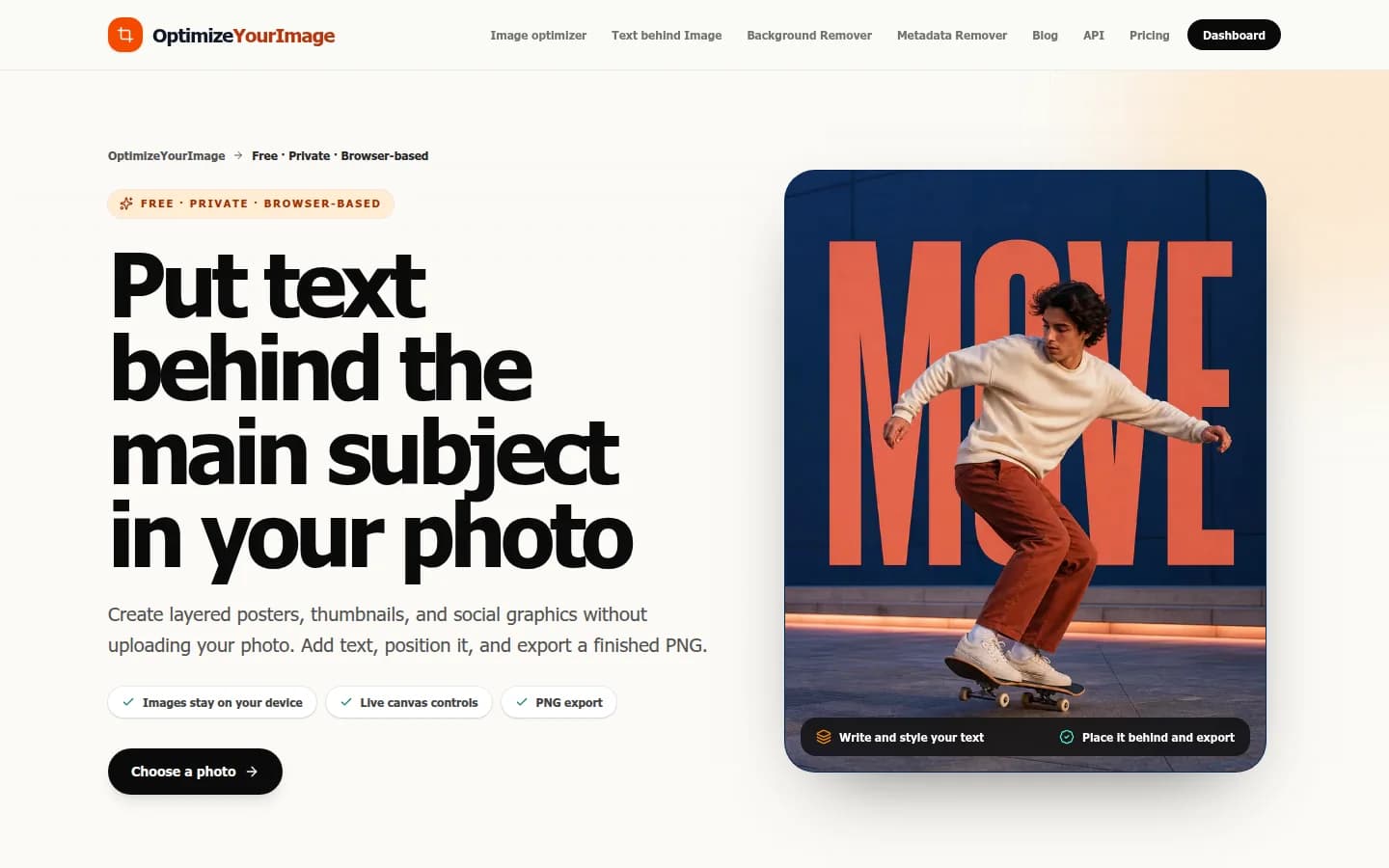
Colocar texto detrás de una persona, un producto, un animal u otro sujeto en primer plano aporta de inmediato sensación de profundidad a una foto plana. El efecto es habitual en carteles, miniaturas de YouTube, portadas de álbumes, gráficos para eventos y publicaciones en redes sociales, porque hace que el sujeto y el titular parezcan formar parte de la misma composición.
No necesitas Photoshop, máscaras manuales ni una suscripción de diseño de pago para crearlo. La herramienta gratuita Texto detrás del objeto de OptimizeYourImage utiliza IA local para separar el sujeto principal del fondo. Después puedes colocar y dar estilo al texto en un lienzo interactivo y exportar el diseño terminado como PNG.
Tu foto se procesa en el navegador en lugar de subirse a OptimizeYourImage. No necesitas crear una cuenta, pagar por cada imagen ni soportar una marca de agua.
¿Qué es el efecto de texto detrás de un objeto?
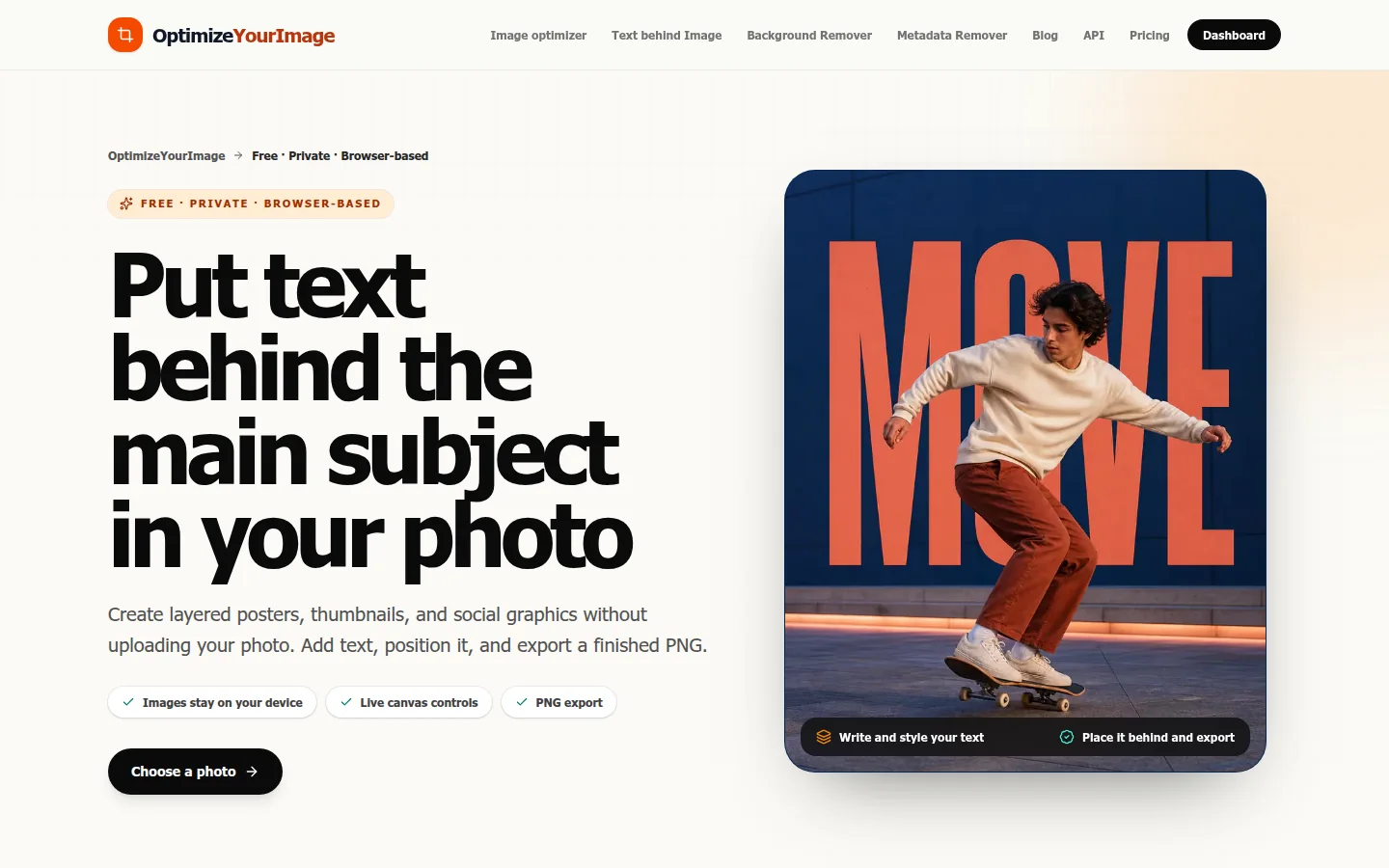
Una imagen normal tiene una sola capa visible: la propia foto. Un diseño de texto detrás de un objeto crea la apariencia de tres capas:
- el fondo original;
- el texto en el centro;
- el sujeto principal en primer plano.
Partes del texto permanecen visibles alrededor del sujeto, mientras que otras quedan ocultas detrás de él. Esta superposición controlada crea profundidad y dirige la atención hacia el sujeto.
El efecto también se conoce como texto detrás de una persona, texto detrás de una imagen o tipografía enmascarada. La técnica básica es la misma: identificar el sujeto en primer plano y colocar el texto debajo de esa capa.
Cómo poner texto detrás de un objeto online
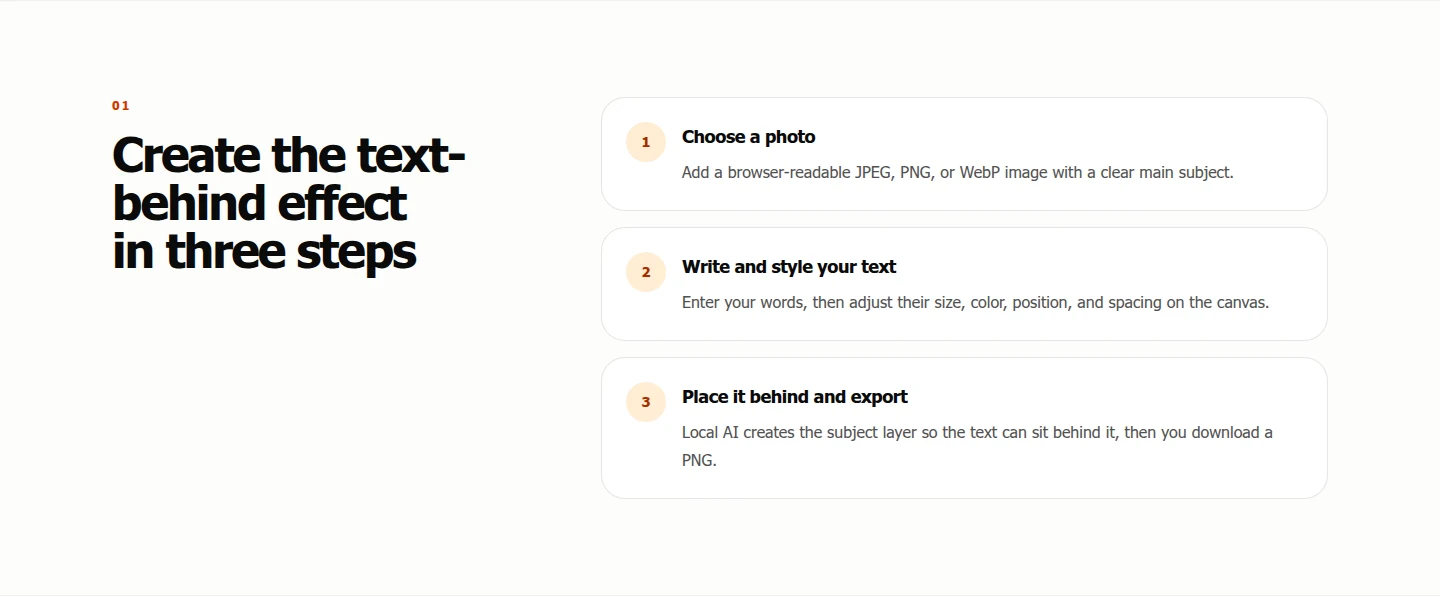
1. Elige una foto adecuada
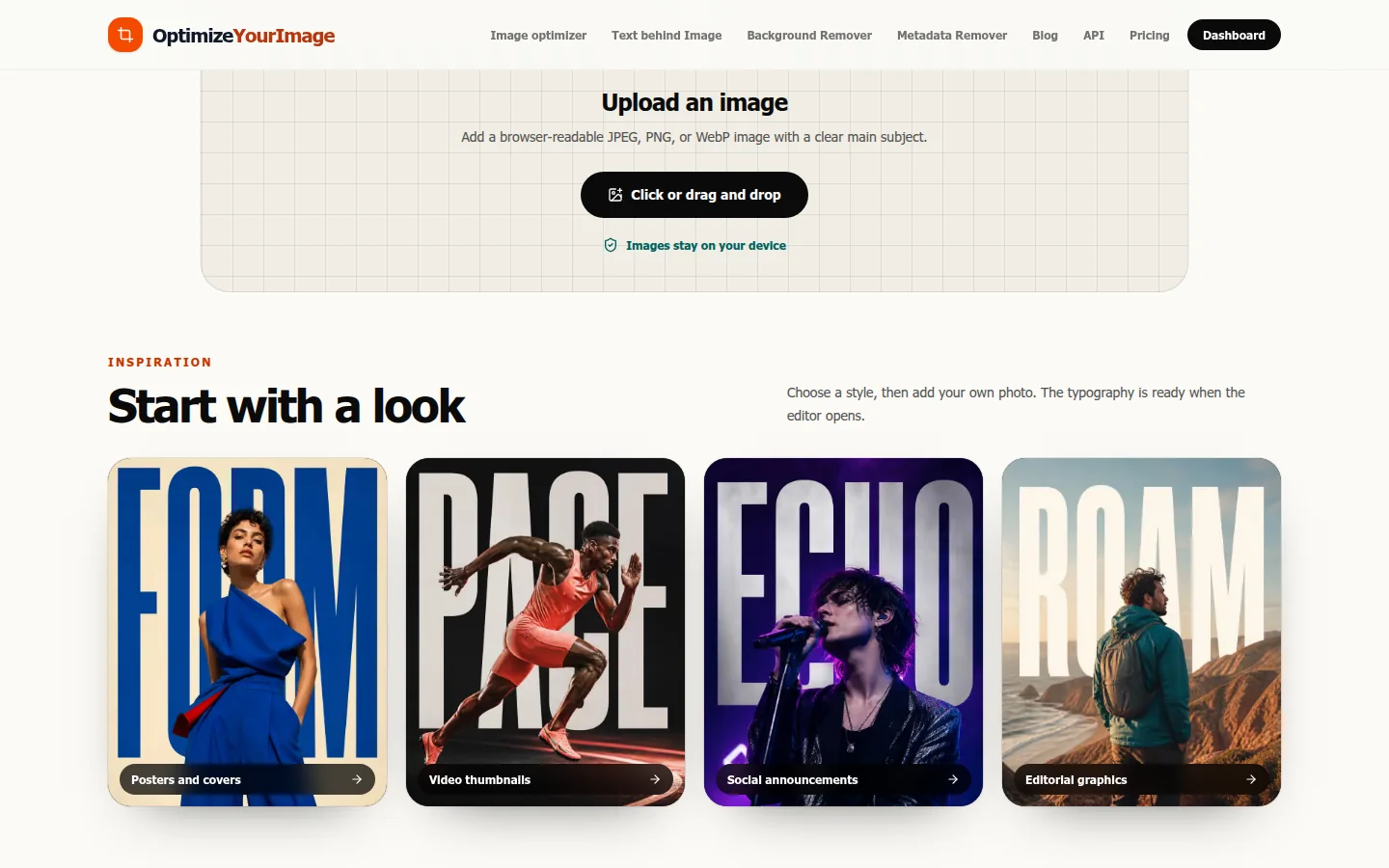
Abre el editor gratuito Texto detrás del objeto y elige una imagen JPEG, PNG o WebP de tu dispositivo. También puedes arrastrar y soltar el archivo en el área de carga.
Para obtener un resultado más limpio, usa una foto nítida con un único sujeto principal bien definido. Una persona delante de una pared sencilla, un producto sobre una superficie que contraste o un animal claramente separado del fondo suelen funcionar mejor que una escena saturada.
2. Deja que el navegador identifique el sujeto
La herramienta descarga los recursos del modelo de IA que necesita y crea una máscara del sujeto principal de forma local en tu navegador. La foto que seleccionas no se envía a OptimizeYourImage para editarla.
El primer diseño puede tardar más porque el navegador debe descargar y preparar el modelo. Las ediciones posteriores pueden ser más rápidas una vez que esos recursos están disponibles.
3. Añade el texto
Escribe la palabra o frase corta que quieras utilizar. El editor la coloca entre el fondo y el sujeto en primer plano, creando automáticamente el efecto de texto detrás del objeto.
Por lo general, las palabras breves y contundentes funcionan mejor. Un titular compacto como «MUÉVETE», «CREA» o «VERANO» sigue siendo reconocible aunque el sujeto oculte parte de varias letras.
4. Da estilo y coloca la tipografía
Usa los controles del lienzo interactivo para ajustar el texto hasta que la superposición parezca intencionada. Puedes cambiar su:
- tamaño;
- color;
- posición horizontal y vertical;
- espaciado entre letras;
- interlineado.
Mueve el texto sobre el sujeto y comprueba qué letras permanecen visibles. Las palabras importantes deben seguir siendo fáciles de entender aunque algunas partes queden ocultas.
5. Exporta la imagen terminada
Cuando la composición tenga el aspecto adecuado, expórtala como PNG. El archivo descargado contiene el diseño completo y no incluye una marca de agua de OptimizeYourImage.
Cómo elegir una foto que funcione bien
La segmentación mediante IA es más fiable cuando el sujeto en primer plano tiene un contorno claro. Intenta usar imágenes con:
- una persona u objeto evidente;
- un contraste marcado entre el sujeto y el fondo;
- enfoque nítido alrededor del sujeto;
- suficiente espacio vacío para un titular;
- buena iluminación y bordes visibles.
El pelo fino, el vidrio transparente, el desenfoque por movimiento, las sombras y los colores muy parecidos entre el sujeto y el fondo son más difíciles de separar perfectamente. Si la máscara generada no capta un borde complicado, prueba con otra foto que tenga una separación más clara o haz una pequeña corrección después en un editor de imágenes completo.
Consejos de tipografía para lograr un resultado más impactante
Mantén el mensaje corto
El sujeto cubrirá parte del texto, por lo que las frases largas pronto se vuelven difíciles de leer. De una a cuatro palabras suelen ser suficientes para un cartel, una miniatura o un gráfico para redes sociales.
Usa letras gruesas
Las formas de letra gruesas conservan más superficie visible alrededor del sujeto. Las fuentes muy finas o decorativas pueden desaparecer cuando varios trazos quedan ocultos.
Crea contraste
Elige un color de texto que destaque sobre el fondo visible. El blanco o un color de acento brillante suele funcionar sobre paisajes oscuros, mientras que el negro u otro color intenso puede funcionar sobre fondos claros.
Haz que la superposición tenga sentido
No ocultes todas las letras importantes. Coloca el titular de modo que el sujeto cubra una parte suficiente para crear profundidad, pero dejando la palabra reconocible de un vistazo.
Comprueba el diseño en tamaño reducido
Los feeds de redes sociales y las pantallas móviles suelen mostrar las imágenes como vistas previas pequeñas. Aleja el zoom antes de exportar. Si el sujeto o el titular dejan de entenderse, aumenta el tamaño del texto, refuerza el contraste o simplifica el mensaje.
Ideas para usar texto detrás de una persona u objeto
El efecto funciona con muchos tipos de contenido visual:
- Miniaturas de YouTube: coloca detrás del presentador un tema breve o el número del episodio;
- carteles de eventos: combina a un artista, orador o atleta con un título grande del evento;
- gráficos para redes sociales: convierte un retrato en un anuncio o una tarjeta de cita con más dimensión;
- promociones de productos: coloca una palabra de campaña detrás de un zapato, una botella, un dispositivo o un paquete;
- portadas de álbumes y podcasts: sitúa el título detrás del artista o presentador;
- publicaciones de viajes: coloca el nombre del destino detrás de una persona o un monumento;
- portadas de portafolios: combina el título de un proyecto con el sujeto visual principal.
La técnica es más eficaz cuando el texto complementa la foto en lugar de competir con ella.
¿Es privada la herramienta gratuita de texto detrás de un objeto?
Sí. OptimizeYourImage procesa la foto, la máscara del sujeto y la composición del texto localmente en tu navegador. Los archivos del modelo de IA se descargan en tu dispositivo, pero la foto que seleccionas no se sube a OptimizeYourImage para editarla.
El editor es gratuito, no requiere una cuenta y exporta sin marca de agua. Por eso resulta útil para crear rápidamente diseños personales y profesionales cuando no quieres subir a un servicio de edición online un retrato no publicado, una imagen de un cliente o una foto de producto.
Texto detrás de un objeto frente a eliminar el fondo
Ambos efectos parten de una detección del sujeto similar, pero producen resultados distintos.
Un eliminador de fondos aísla el sujeto y elimina la escena que lo rodea, normalmente para crear un resultado transparente. El editor de texto detrás de un objeto conserva la escena original y coloca la tipografía entre la escena y el sujeto en primer plano.
Usa la eliminación de fondos cuando necesites un recorte para otro diseño. Usa el texto detrás de un objeto cuando quieras conservar la foto completa y añadirle tipografía con profundidad directamente.
Preguntas frecuentes
¿Puedo poner texto detrás de una persona sin Photoshop?
Sí. Un editor basado en el navegador puede identificar a la persona en primer plano y colocar automáticamente el texto detrás de esa capa, por lo que no necesitas crear una máscara manual en Photoshop.
¿La herramienta de texto detrás de un objeto de OptimizeYourImage es gratuita?
Sí. Puedes crear y exportar el efecto sin registrarte, pagar por cada imagen ni recibir una marca de agua.
¿La herramienta sube mi foto?
No. Tu navegador descarga los recursos del modelo de IA necesarios y procesa la foto seleccionada localmente en tu dispositivo.
¿Qué formatos de imagen puedo utilizar?
El editor acepta imágenes JPEG, PNG y WebP habituales y legibles en el navegador. Una imagen clara con un único sujeto en primer plano bien definido suele ofrecer el mejor resultado.
¿En qué formato exporta el editor?
La composición terminada se exporta como PNG.
¿Por qué tarda más la primera edición?
El navegador necesita descargar y preparar el modelo de IA local antes de poder crear la máscara del sujeto. El tiempo exacto depende del navegador, el dispositivo y la conexión.
Crea tu diseño de texto detrás de un objeto
El efecto de texto detrás de un objeto parece una técnica avanzada de edición de imágenes, pero el proceso básico es sencillo: elige una foto clara, deja que la IA local identifique el sujeto, añade un titular breve, ajusta la composición y exporta el resultado.
Abre el editor gratuito Texto detrás del objeto para crear un cartel, una miniatura o un gráfico para redes sociales con capas directamente en tu navegador, sin cuenta, marca de agua ni subir la foto.