Как бесплатно разместить текст за объектом на фотографии

OptimizeYourImage Team
Автор
Опубликовано
Время чтения
4 мин чтения
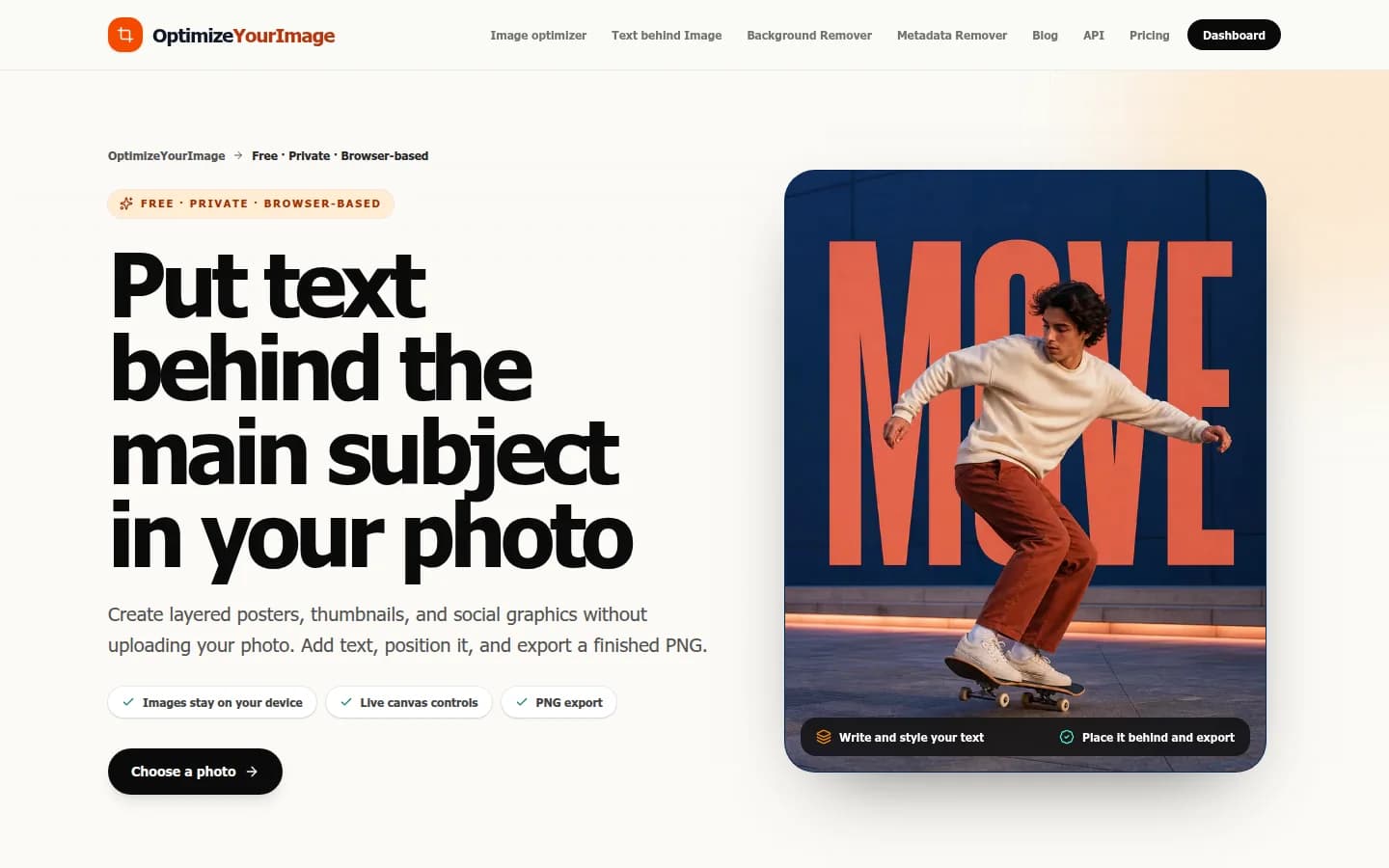
Размещение текста за человеком, товаром, животным или другим объектом на переднем плане мгновенно добавляет плоской фотографии ощущение глубины. Этот эффект часто используют в постерах, миниатюрах YouTube, обложках альбомов, афишах мероприятий и публикациях в соцсетях, потому что объект и заголовок начинают выглядеть частями одной композиции.
Для этого не нужны Photoshop, ручное создание маски или платная подписка на сервис дизайна. Бесплатный инструмент Text Behind Object от OptimizeYourImage использует локальный искусственный интеллект, чтобы отделить главный объект от фона. Затем вы можете расположить и стилизовать текст на интерактивном холсте и экспортировать готовый дизайн в формате PNG.
Фотография обрабатывается в браузере, а не загружается в OptimizeYourImage. Регистрация не требуется, платы за отдельное изображение нет, водяной знак не добавляется.
Что такое эффект текста за объектом?
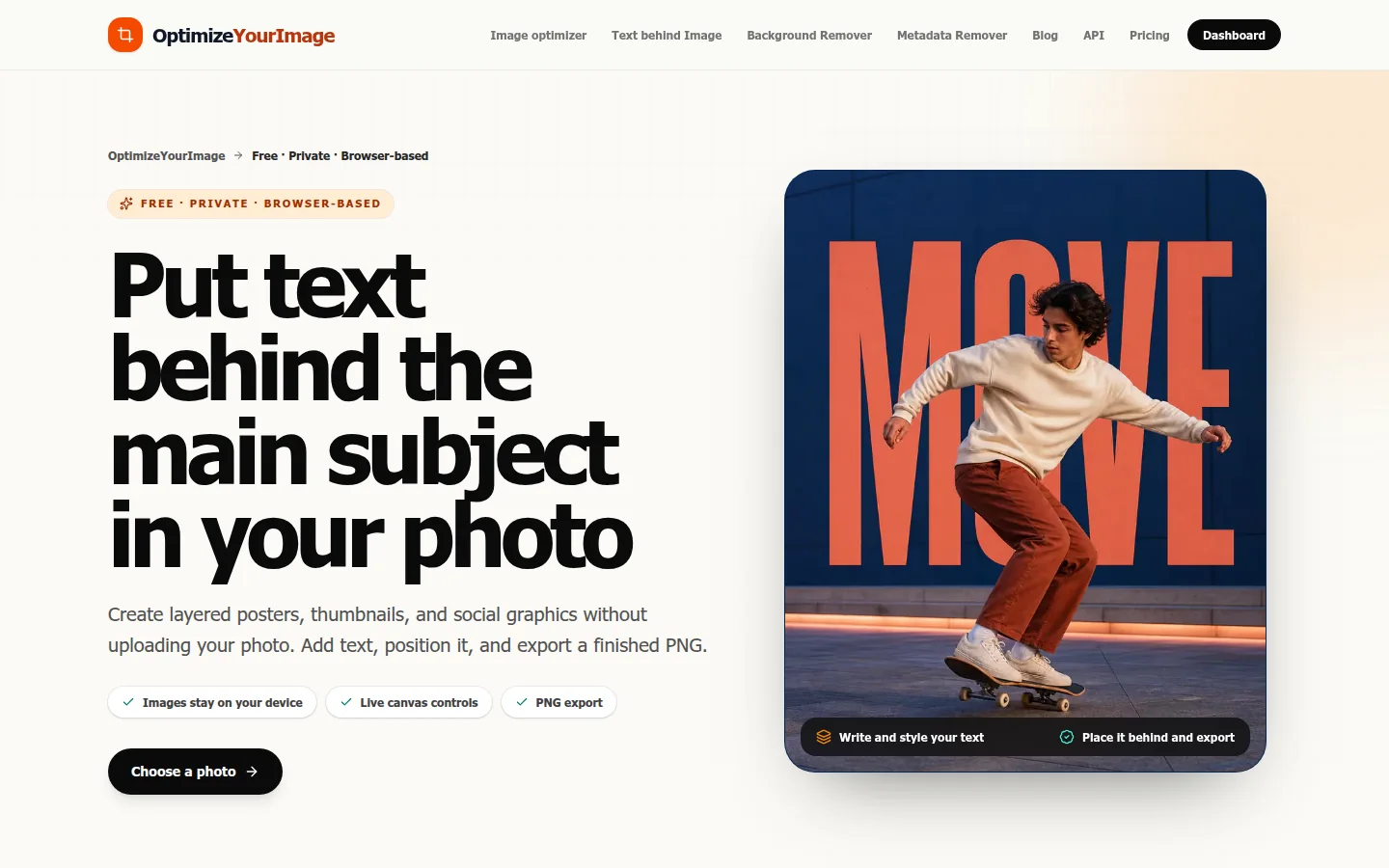
Обычное изображение имеет один видимый слой — саму фотографию. Дизайн с текстом за объектом создаёт впечатление трёх слоёв:
- исходный фон;
- текст посередине;
- главный объект на переднем плане.
Части текста остаются видимыми вокруг объекта, а другие части скрываются за ним. Такое контролируемое перекрытие создаёт глубину и направляет внимание на объект.
Этот эффект также называют текстом за человеком, текстом за изображением или маскированной типографикой. Основной принцип один: определить объект на переднем плане и разместить текст под его слоем.
Как разместить текст за объектом онлайн
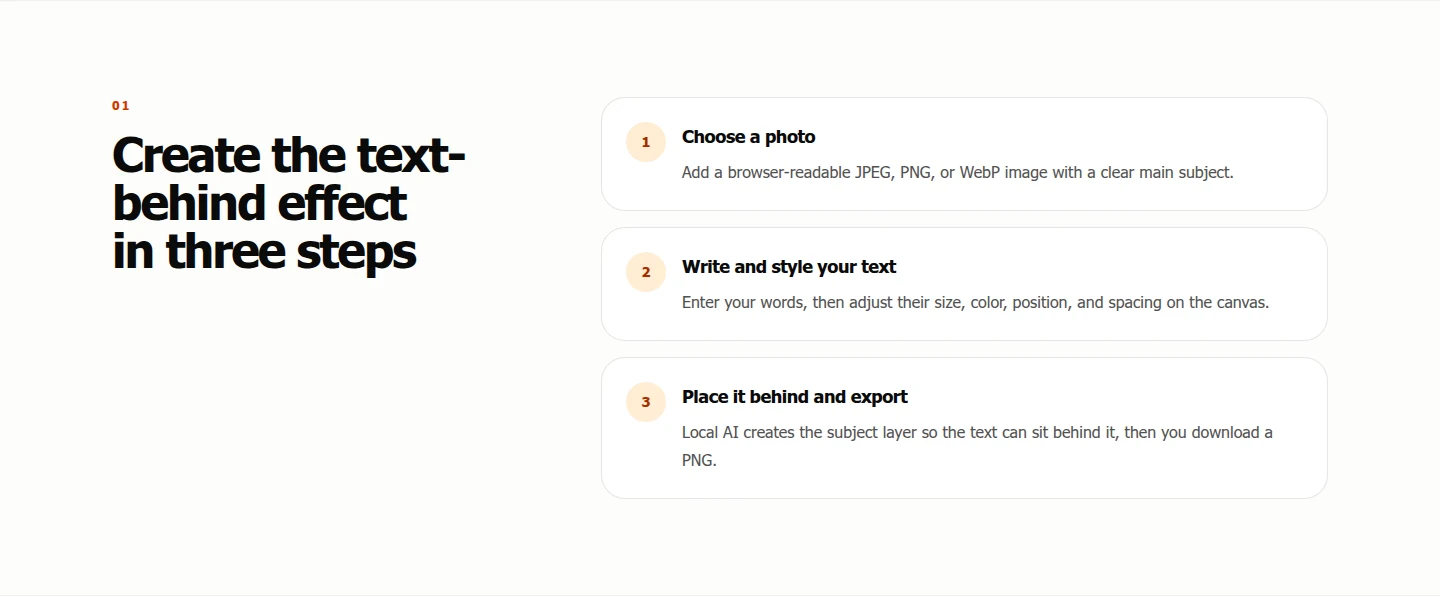
1. Выберите подходящую фотографию
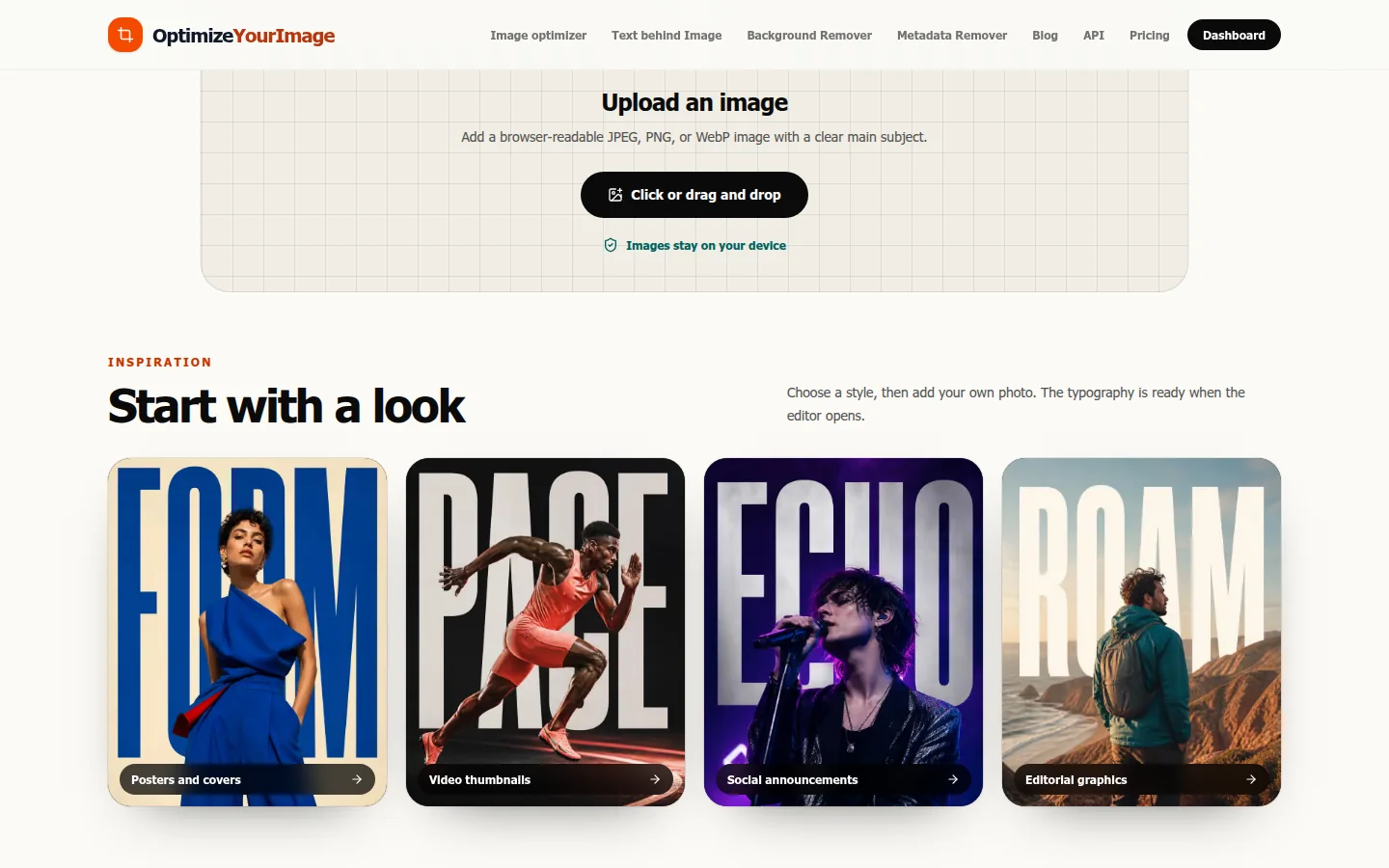
Откройте бесплатный редактор Text Behind Object и выберите на устройстве изображение JPEG, PNG или WebP. Файл также можно перетащить в область загрузки.
Для самого чистого результата используйте резкую фотографию с одним чётко выделенным главным объектом. Человек на фоне простой стены, товар на контрастной поверхности или животное, хорошо отделённое от фона, обычно подходят лучше, чем перегруженная деталями сцена.
2. Дождитесь, пока браузер определит объект
Инструмент загружает необходимые ресурсы AI-модели и локально в браузере создаёт маску главного объекта. Выбранная фотография не отправляется в OptimizeYourImage для редактирования.
Первая композиция может занять больше времени, поскольку браузеру нужно загрузить и подготовить модель. После того как ресурсы станут доступны, последующие изменения могут выполняться быстрее.
3. Добавьте текст
Введите слово или короткую фразу, которую хотите использовать. Редактор автоматически размещает её между фоном и объектом на переднем плане, создавая эффект текста за объектом.
Обычно лучше всего работают короткие фразы, набранные жирным шрифтом. Компактный заголовок вроде «ДВИЖЕНИЕ», «СОЗДАВАЙ» или «ЛЕТО» остаётся узнаваемым, даже если объект закрывает части нескольких букв.
4. Настройте стиль и положение типографики
Используйте элементы управления интерактивным холстом и корректируйте текст, пока перекрытие не будет выглядеть намеренным. Можно изменить:
- размер;
- цвет;
- горизонтальное и вертикальное положение;
- межбуквенный интервал;
- межстрочный интервал.
Перемещайте текст по объекту и проверяйте, какие буквы остаются видимыми. Важные слова должны легко читаться, даже если некоторые их части скрыты.
5. Экспортируйте готовое изображение
Когда композиция будет выглядеть правильно, экспортируйте её в PNG. Скачанный файл содержит полный дизайн и не включает водяной знак OptimizeYourImage.
Как выбрать фотографию, которая хорошо подойдёт
Маскирование с помощью AI наиболее надёжно, когда объект на переднем плане имеет чёткий контур. Старайтесь выбирать изображения со следующими характеристиками:
- один очевидный человек или объект;
- сильный контраст между объектом и фоном;
- резкость вокруг объекта;
- достаточно свободного места для заголовка;
- хорошее освещение и видимые края.
Тонкие волосы, прозрачное стекло, размытие движения, тени и очень похожие цвета объекта и фона сложнее идеально разделить. Если созданная маска пропускает сложный край, попробуйте другую фотографию с более чётким разделением или позже внесите небольшую правку в полноценном графическом редакторе.
Советы по типографике для более выразительного результата
Сделайте сообщение коротким
Объект закроет часть текста, поэтому длинные предложения быстро становятся трудными для чтения. Для постера, миниатюры или графики для соцсетей обычно достаточно от одного до четырёх слов.
Используйте жирные буквы
Толстые формы букв сохраняют большую видимую площадь вокруг объекта. Очень тонкие или декоративные шрифты могут исчезнуть, если скрыты несколько штрихов.
Создайте контраст
Выбирайте цвет текста, который выделяется на видимом фоне. Белый или яркий акцентный цвет часто хорошо работает на тёмном фоне, а чёрный или другой глубокий цвет — на светлом.
Сделайте перекрытие осмысленным
Не скрывайте все важные буквы. Расположите заголовок так, чтобы объект закрывал достаточную его часть для создания глубины, но слово оставалось узнаваемым с первого взгляда.
Проверьте дизайн в уменьшенном виде
Ленты соцсетей и мобильные экраны часто показывают изображения в виде небольших превью. Уменьшите масштаб перед экспортом. Если объект или заголовок становятся неясными, увеличьте размер текста, усильте контраст или упростите формулировку.
Идеи для использования текста за человеком или объектом
Эффект подходит для самых разных видов визуального контента:
- миниатюры YouTube: разместите короткую тему или номер выпуска за ведущим;
- афиши мероприятий: объедините исполнителя, спикера или спортсмена с крупным названием события;
- графика для соцсетей: превратите портрет в более объёмное объявление или карточку с цитатой;
- продвижение товаров: разместите слово кампании за обувью, бутылкой, устройством или упаковкой;
- обложки альбомов и подкастов: расположите название за артистом или ведущим;
- публикации о путешествиях: разместите название места за человеком или достопримечательностью;
- обложки портфолио: объедините название проекта с главным визуальным объектом.
Техника наиболее эффективна, когда текст поддерживает фотографию, а не конкурирует с ней.
Безопасен ли для конфиденциальности бесплатный инструмент текста за объектом?
Да. OptimizeYourImage локально в браузере обрабатывает фотографию, маску объекта и композицию текста. Файлы AI-модели загружаются на ваше устройство, но выбранная фотография не отправляется в OptimizeYourImage для редактирования.
Редактор бесплатен, не требует учётной записи и экспортирует изображения без водяного знака. Поэтому он удобен для быстрых личных и профессиональных дизайнов, когда вы не хотите загружать неопубликованный портрет, изображение клиента или фотографию товара в онлайн-сервис редактирования.
Текст за объектом и удаление фона
Оба эффекта начинаются с похожего определения объекта, но дают разные результаты.
Инструмент удаления фона изолирует объект и убирает окружающую сцену, обычно создавая изображение с прозрачным фоном. Редактор текста за объектом сохраняет исходную сцену и помещает типографику между сценой и объектом на переднем плане.
Используйте удаление фона, когда вам нужен вырезанный объект для другого дизайна. Используйте текст за объектом, когда хотите сохранить всю фотографию и добавить объёмную типографику прямо на неё.
Часто задаваемые вопросы
Можно ли разместить текст за человеком без Photoshop?
Да. Браузерный редактор может автоматически определить человека на переднем плане и разместить текст за этим слоем, поэтому вручную создавать маску в Photoshop не нужно.
Бесплатен ли инструмент OptimizeYourImage для размещения текста за объектом?
Да. Вы можете создать и экспортировать эффект без регистрации, платы за отдельное изображение и водяного знака.
Загружает ли инструмент мою фотографию?
Нет. Браузер загружает необходимые ресурсы AI-модели и обрабатывает выбранную фотографию локально на вашем устройстве.
Какие форматы изображений можно использовать?
Редактор принимает распространённые изображения JPEG, PNG и WebP, поддерживаемые браузерами. Чёткое изображение с одним хорошо выделенным объектом на переднем плане обычно даёт лучший результат.
В каком формате редактор экспортирует изображение?
Готовая композиция экспортируется в формате PNG.
Почему первая обработка занимает больше времени?
Браузеру нужно загрузить и подготовить локальную AI-модель, прежде чем он сможет создать маску объекта. Точное время зависит от браузера, устройства и соединения.
Создайте свой дизайн с текстом за объектом
Эффект текста за объектом выглядит как результат сложного редактирования изображений, но основной процесс прост: выберите чёткую фотографию, позвольте локальному AI определить объект, добавьте короткий заголовок, настройте композицию и экспортируйте результат.
Откройте бесплатный редактор Text Behind Object, чтобы создать в браузере многослойный постер, миниатюру или графику для соцсетей — без учётной записи, водяного знака и загрузки фотографии.