Cum să pui text în spatele unui obiect într-o fotografie, gratuit

OptimizeYourImage Team
Autor
Publicat
Timp de citire
5 min de citit
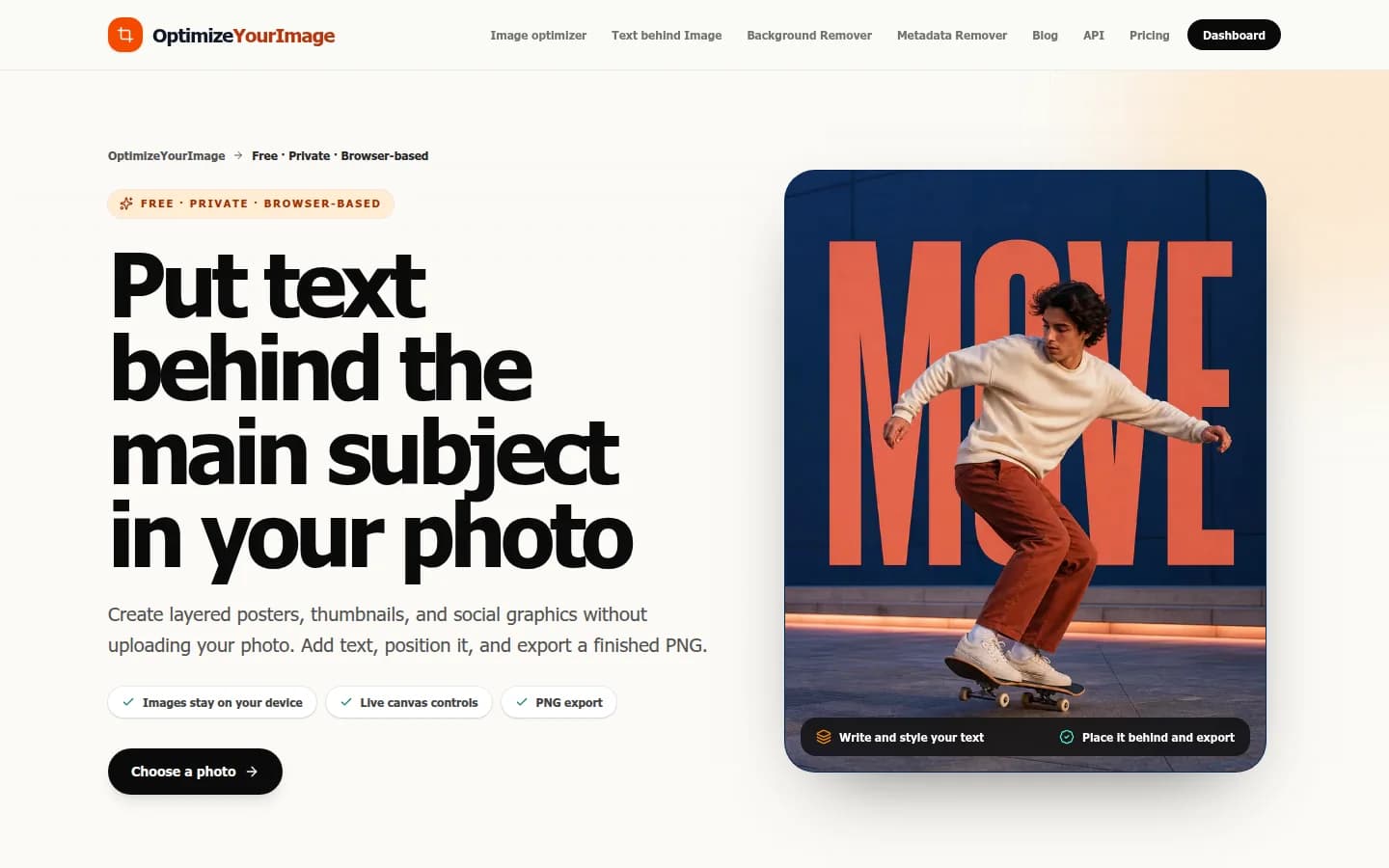
Plasarea textului în spatele unei persoane, al unui produs, al unui animal sau al altui subiect din prim-plan conferă instantaneu profunzime unei fotografii plate. Efectul este des întâlnit în postere, miniaturi YouTube, coperți de albume, grafice pentru evenimente și postări pe rețelele sociale, deoarece face ca subiectul și titlul să pară părți ale aceleiași compoziții.
Nu ai nevoie de Photoshop, de mască manuală sau de un abonament plătit la un serviciu de design pentru a-l crea. Instrumentul gratuit Text Behind Object de la OptimizeYourImage folosește inteligență artificială locală pentru a separa subiectul principal de fundal. Apoi poți poziționa și stiliza textul pe o pânză interactivă și poți exporta designul final ca PNG.
Fotografia este procesată în browser, nu încărcată pe OptimizeYourImage. Nu este necesar niciun cont, nu există taxă per imagine și nu se adaugă filigran.
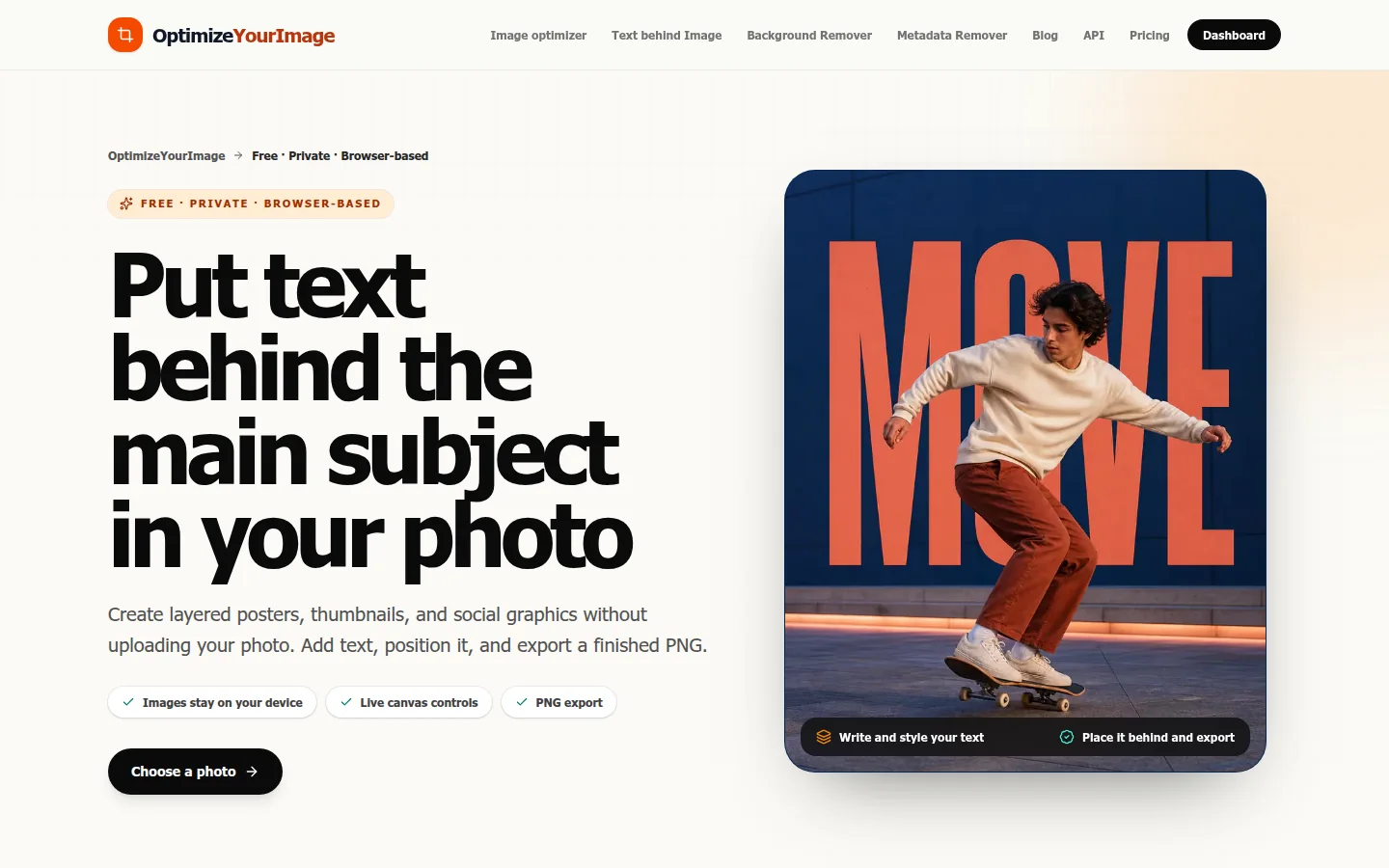
Ce este efectul de text în spatele unui obiect?
O imagine obișnuită are un singur strat vizibil: fotografia propriu-zisă. Un design cu text în spatele unui obiect creează impresia a trei straturi:
- fundalul original;
- textul din mijloc;
- subiectul principal din prim-plan.
Unele părți ale textului rămân vizibile în jurul subiectului, în timp ce altele sunt ascunse în spatele lui. Această suprapunere controlată creează profunzime și atrage atenția către subiect.
Efectul mai este numit uneori text în spatele unei persoane, text în spatele unei imagini sau tipografie mascată. Tehnica de bază este aceeași: identifici subiectul din prim-plan și plasezi textul sub stratul acestuia.
Cum să pui text în spatele unui obiect online
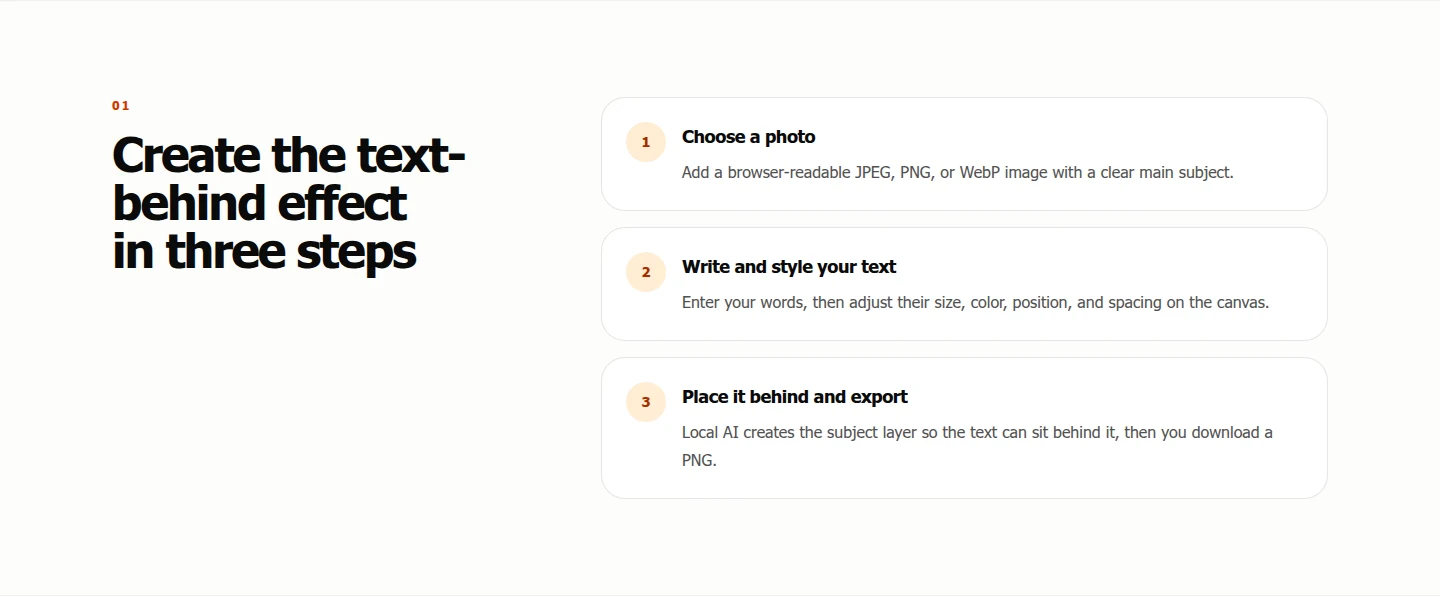
1. Alege o fotografie potrivită
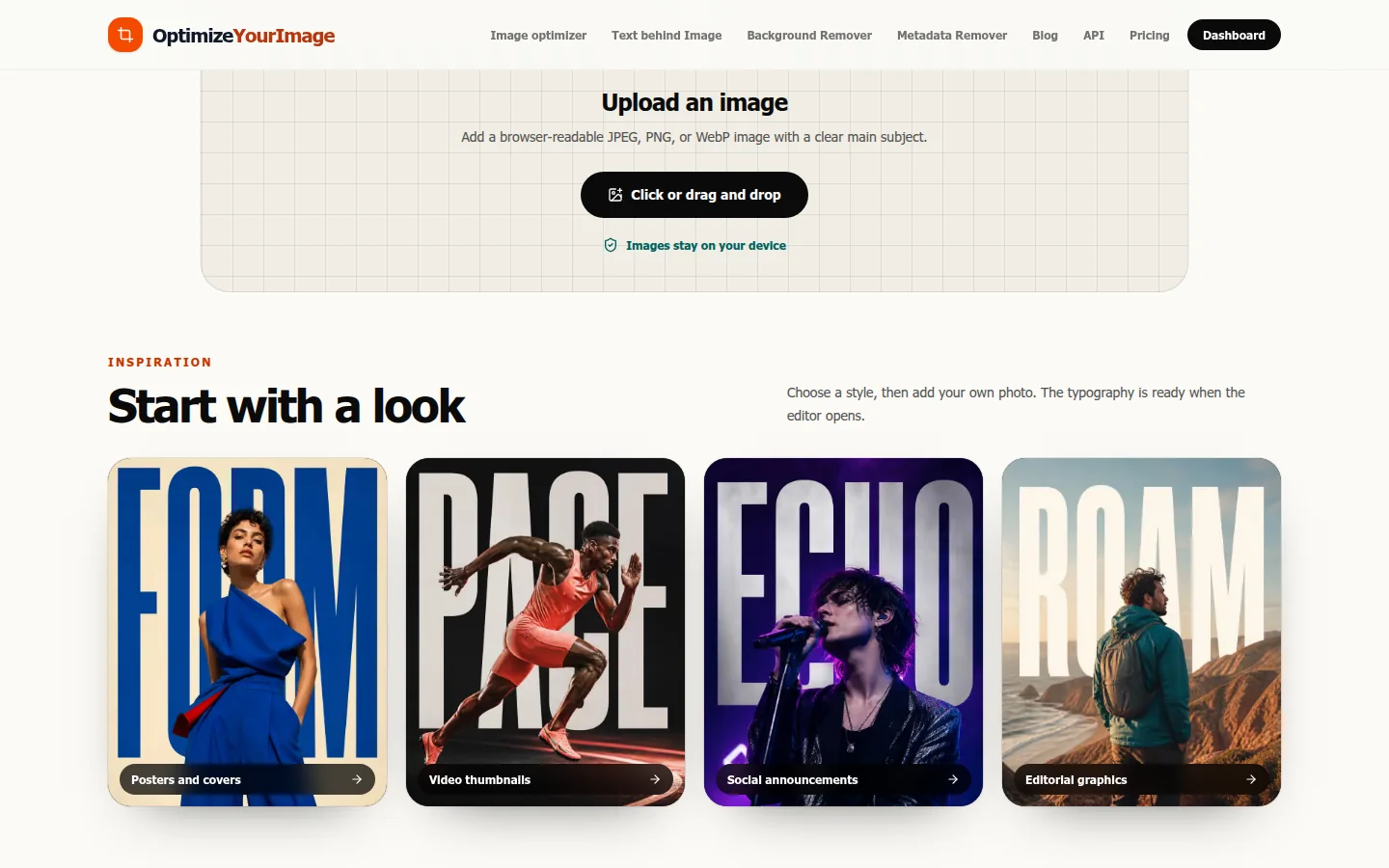
Deschide editorul gratuit Text Behind Object și alege de pe dispozitiv o imagine JPEG, PNG sau WebP. Poți, de asemenea, să tragi fișierul în zona de încărcare.
Pentru un rezultat cât mai curat, folosește o fotografie clară, cu un singur subiect principal bine definit. O persoană aflată în fața unui perete simplu, un produs pe o suprafață contrastantă sau un animal bine separat de fundal va funcționa, de obicei, mai bine decât o scenă aglomerată.
2. Lasă browserul să identifice subiectul
Instrumentul descarcă resursele modelului AI de care are nevoie și creează local, în browser, o mască pentru subiectul principal. Fotografia selectată nu este trimisă la OptimizeYourImage pentru editare.
Prima compoziție poate dura mai mult, deoarece browserul trebuie să descarce și să pregătească modelul. Editările ulterioare pot fi mai rapide, după ce resursele sunt disponibile.
3. Adaugă textul
Introdu cuvântul sau expresia scurtă pe care vrei să o folosești. Editorul o plasează între fundal și subiectul din prim-plan, creând automat efectul de text în spatele obiectului.
De obicei, formulările scurte și îngroșate funcționează cel mai bine. Un titlu compact precum „MIȘCARE”, „CREEAZĂ” sau „VARĂ” rămâne ușor de recunoscut chiar dacă subiectul ascunde o parte din mai multe litere.
4. Stilizează și poziționează tipografia
Folosește comenzile de pe pânza interactivă pentru a ajusta textul până când suprapunerea pare intenționată. Poți modifica:
- dimensiunea;
- culoarea;
- poziția orizontală și verticală;
- spațierea dintre litere;
- spațierea dintre rânduri.
Mută textul peste subiect și verifică ce litere rămân vizibile. Cuvintele importante trebuie să fie în continuare ușor de înțeles, chiar dacă anumite porțiuni sunt ascunse.
5. Exportă imaginea finală
Când compoziția arată bine, export-o ca PNG. Fișierul descărcat conține designul complet și nu include un filigran OptimizeYourImage.
Cum să alegi o fotografie care funcționează bine
Mascarea AI este cel mai fiabilă atunci când subiectul din prim-plan are un contur clar. Încearcă să folosești imagini cu:
- o singură persoană sau un singur obiect evident;
- contrast puternic între subiect și fundal;
- focalizare clară în jurul subiectului;
- suficient spațiu liber pentru un titlu;
- lumină bună și margini vizibile.
Firele fine de păr, sticla transparentă, neclaritatea de mișcare, umbrele și culorile foarte asemănătoare ale prim-planului și fundalului sunt mai dificil de separat perfect. Dacă masca generată ratează o margine complicată, încearcă o altă fotografie, cu o separare mai clară, sau fă o mică ajustare ulterior într-un editor foto complet.
Sfaturi de tipografie pentru un rezultat mai puternic
Păstrează mesajul scurt
Subiectul va acoperi o parte din text, așa că propozițiile lungi devin rapid greu de citit. Unul până la patru cuvinte sunt, de obicei, suficiente pentru un poster, o miniatură sau un grafic pentru rețelele sociale.
Folosește litere îngroșate
Formele groase ale literelor păstrează o suprafață mai mare vizibilă în jurul subiectului. Fonturile foarte subțiri sau decorative pot dispărea atunci când mai multe linii sunt ascunse.
Creează contrast
Alege o culoare pentru text care se detașează de fundalul vizibil. Albul sau o culoare accentuată funcționează adesea peste peisaje întunecate, în timp ce negrul sau o altă culoare închisă poate fi potrivită pe fundaluri deschise.
Fă suprapunerea să aibă un scop
Nu ascunde toate literele importante. Poziționează titlul astfel încât subiectul să acopere suficient din el pentru a crea profunzime, dar cuvântul să rămână recognoscibil dintr-o privire.
Verifică designul la dimensiune mică
Fluxurile rețelelor sociale și ecranele mobile afișează adesea imaginile ca previzualizări mici. Micșorează imaginea înainte de export. Dacă subiectul sau titlul devine neclar, mărește textul, accentuează contrastul sau simplifică formularea.
Idei pentru folosirea textului în spatele unei persoane sau al unui obiect
Efectul funcționează pentru multe tipuri de conținut vizual:
- miniaturi YouTube: plasează un subiect scurt sau numărul episodului în spatele prezentatorului;
- postere pentru evenimente: combină un interpret, vorbitor sau sportiv cu un titlu îndrăzneț al evenimentului;
- grafice pentru rețelele sociale: transformă un portret într-un anunț sau într-un card cu citat, cu mai multă profunzime;
- promovarea produselor: plasează un cuvânt de campanie în spatele unui pantof, al unei sticle, al unui dispozitiv sau al unui ambalaj;
- coperți de albume și podcasturi: așază titlul în spatele artistului sau al gazdei;
- postări de călătorie: poziționează numele destinației în spatele unei persoane sau al unui obiectiv;
- coperți de portofoliu: combină titlul unui proiect cu subiectul vizual principal.
Tehnica este cea mai eficientă atunci când textul susține fotografia, nu concurează cu ea.
Este privat instrumentul gratuit de text în spatele unui obiect?
Da. OptimizeYourImage procesează local, în browser, fotografia, masca subiectului și compoziția textului. Fișierele modelului AI sunt descărcate pe dispozitivul tău, însă fotografia selectată nu este încărcată pe OptimizeYourImage pentru editare.
Editorul este gratuit, nu necesită cont și exportă fără filigran. De aceea este util pentru designuri personale și profesionale rapide, atunci când nu vrei să încarci un portret nepublicat, imaginea unui client sau o fotografie de produs într-un serviciu de editare online.
Text în spatele obiectului versus eliminarea fundalului
Cele două efecte pornesc de la o detectare similară a subiectului, dar produc rezultate diferite.
Un instrument de eliminare a fundalului izolează subiectul și elimină scena din jur, creând de obicei un rezultat transparent. Editorul de text în spatele obiectului păstrează scena originală și plasează tipografia între scenă și subiectul din prim-plan.
Folosește eliminarea fundalului când ai nevoie de o decupare pentru un alt design. Folosește textul în spatele obiectului când vrei să păstrezi fotografia întreagă și să adaugi tipografie cu profunzime direct peste ea.
Întrebări frecvente
Pot pune text în spatele unei persoane fără Photoshop?
Da. Un editor bazat pe browser poate identifica automat persoana din prim-plan și poate plasa textul în spatele acestui strat, astfel încât nu trebuie să creezi o mască manuală în Photoshop.
Instrumentul OptimizeYourImage pentru text în spatele unui obiect este gratuit?
Da. Poți crea și exporta efectul fără să îți faci cont, fără să plătești per imagine și fără să primești un filigran.
Instrumentul îmi încarcă fotografia?
Nu. Browserul descarcă resursele necesare ale modelului AI și procesează fotografia selectată local, pe dispozitivul tău.
Ce formate de imagine pot folosi?
Editorul acceptă imagini JPEG, PNG și WebP, formate obișnuite și lizibile în browser. O imagine clară, cu un singur subiect distinct în prim-plan, oferă în general cel mai bun rezultat.
În ce format exportă editorul?
Compoziția finalizată este exportată ca PNG.
De ce durează mai mult prima editare?
Browserul trebuie să descarce și să pregătească modelul AI local înainte de a crea masca subiectului. Durata exactă depinde de browser, dispozitiv și conexiune.
Creează-ți designul cu text în spatele unui obiect
Efectul de text în spatele unui obiect pare rezultatul unei editări avansate de imagini, însă fluxul de lucru de bază este simplu: alege o fotografie clară, lasă inteligența artificială locală să identifice subiectul, adaugă un titlu scurt, ajustează compoziția și exportă rezultatul.
Deschide editorul gratuit Text Behind Object pentru a crea în browser un poster, o miniatură sau un grafic pentru rețelele sociale cu straturi — fără cont, filigran sau încărcarea fotografiei.