Como colocar texto atrás de um objeto em uma foto gratuitamente

OptimizeYourImage Team
Autor
Publicado
Tempo de leitura
6 min de leitura
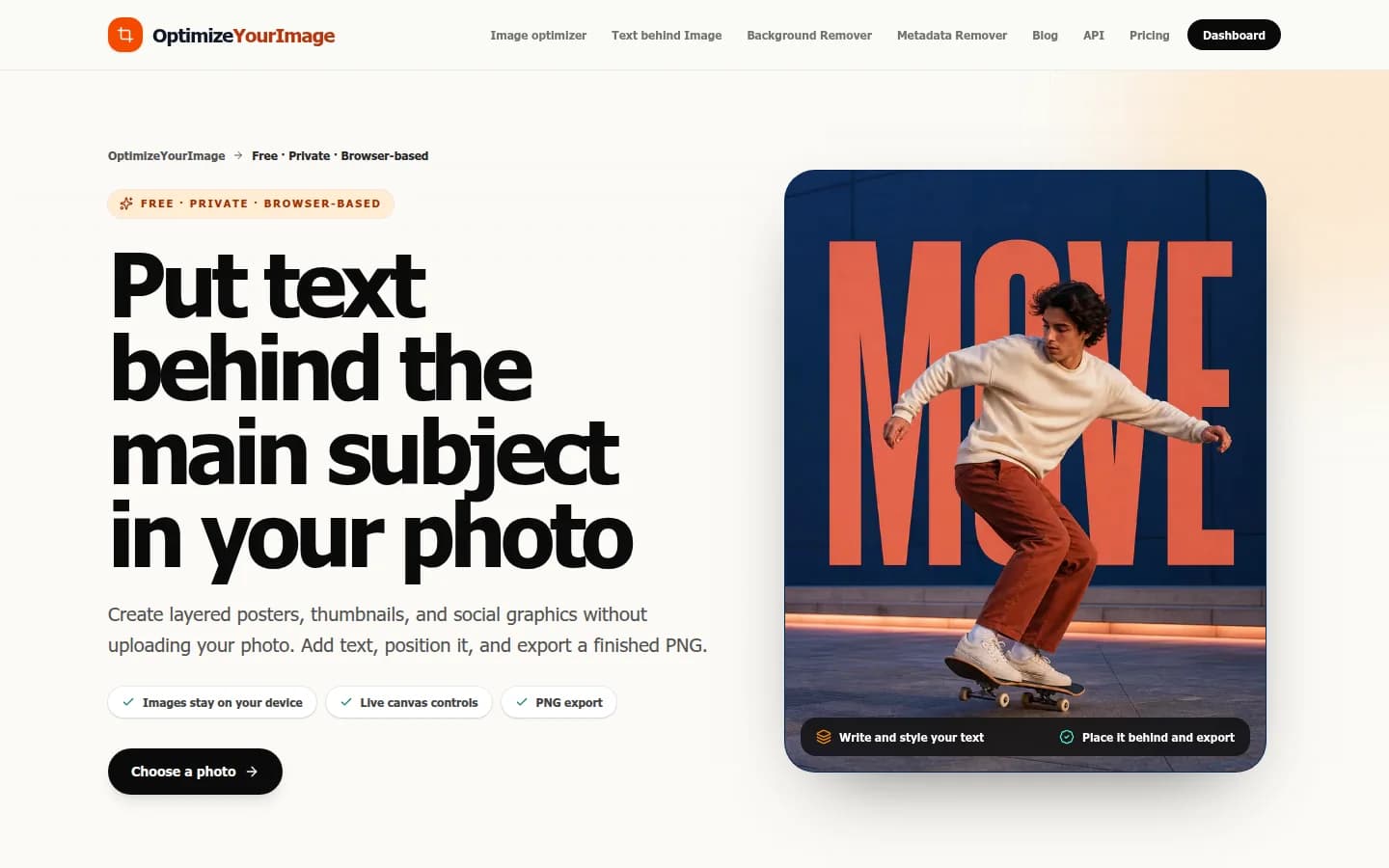
Colocar texto atrás de uma pessoa, produto, animal ou outro assunto em primeiro plano dá instantaneamente uma sensação de profundidade a uma foto plana. O efeito é comum em pôsteres, miniaturas do YouTube, capas de álbuns, artes para eventos e publicações em redes sociais, porque faz com que o assunto e o título pareçam partes da mesma composição.
Você não precisa do Photoshop, de máscaras manuais ou de uma assinatura de design paga para criar esse efeito. A ferramenta gratuita Texto atrás de um objeto da OptimizeYourImage usa IA local para separar o assunto principal do fundo. Depois, você pode posicionar e estilizar o texto em uma tela interativa e exportar o design final como PNG.
Sua foto é processada no navegador, em vez de ser enviada para a OptimizeYourImage. Não é necessário criar uma conta, pagar por imagem ou lidar com uma marca-d’água.
O que é o efeito de texto atrás de um objeto?
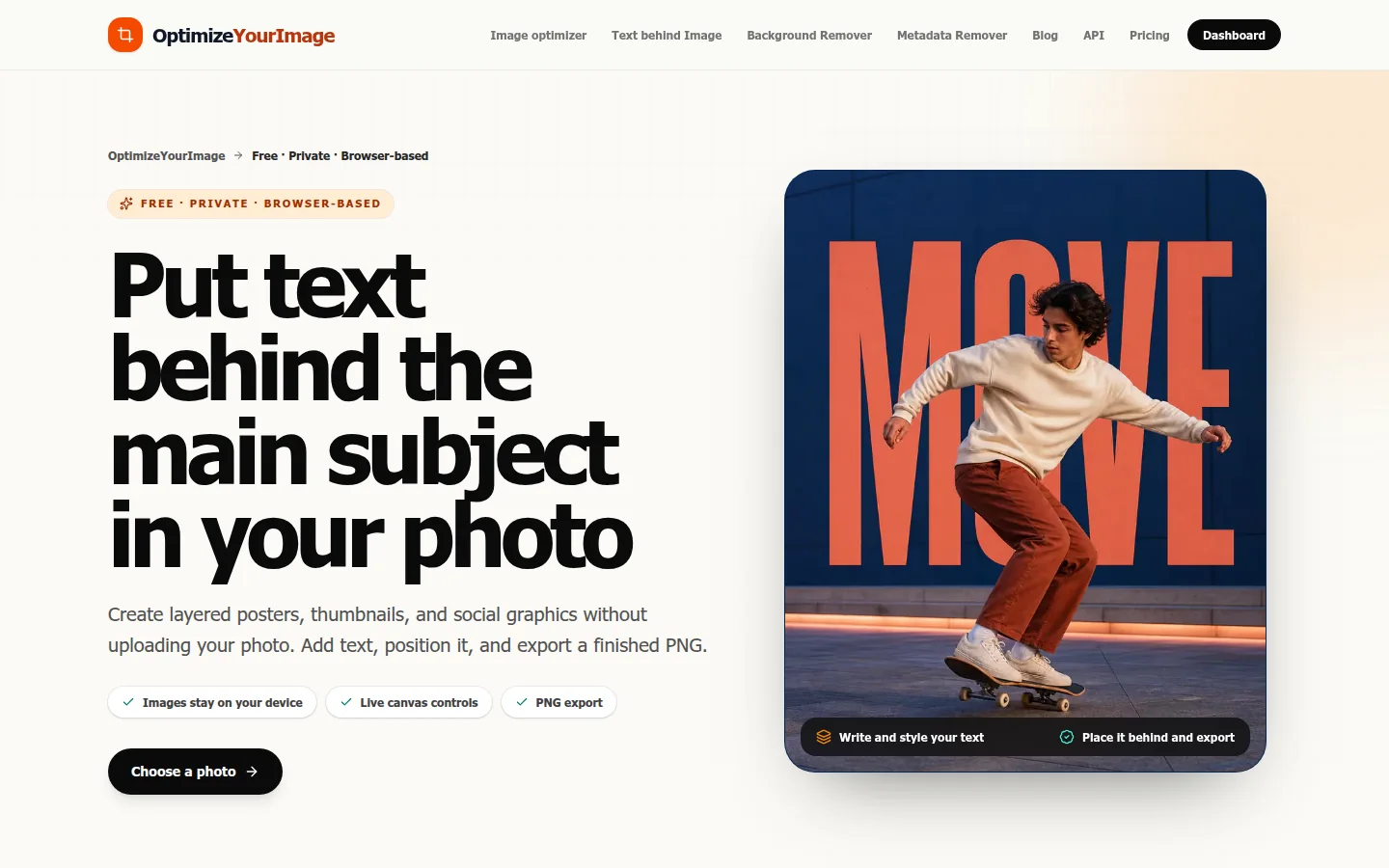
Uma imagem normal tem uma única camada visível: a própria foto. Um design com texto atrás de um objeto cria a aparência de três camadas:
- o fundo original;
- o texto no meio;
- o assunto principal em primeiro plano.
Partes do texto continuam visíveis ao redor do assunto, enquanto outras ficam escondidas atrás dele. Essa sobreposição controlada cria profundidade e direciona a atenção para o assunto.
O efeito também é chamado de texto atrás de uma pessoa, texto atrás de uma imagem ou tipografia mascarada. A técnica básica é a mesma: identificar o assunto em primeiro plano e colocar o texto abaixo dessa camada.
Como colocar texto atrás de um objeto online
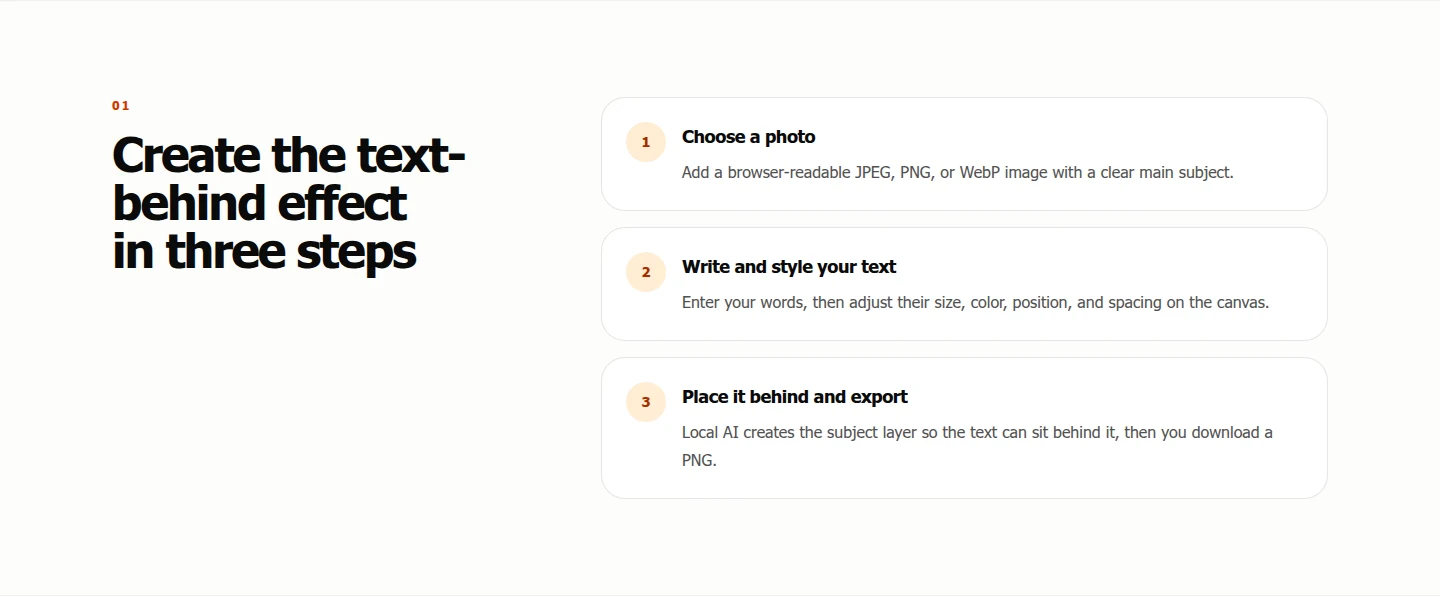
1. Escolha uma foto adequada
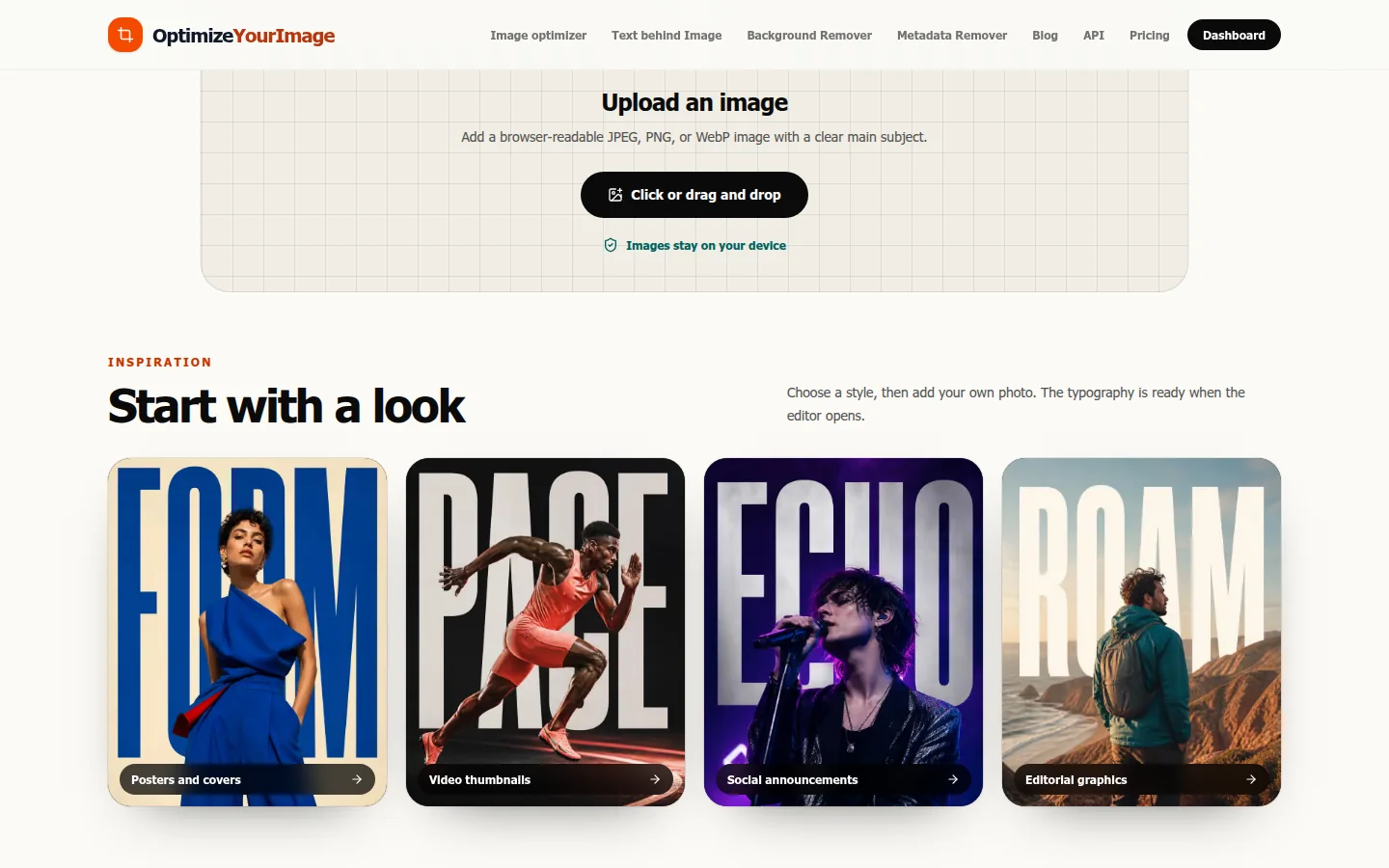
Abra o editor gratuito de Texto atrás de um objeto e escolha uma imagem JPEG, PNG ou WebP no seu dispositivo. Você também pode arrastar e soltar o arquivo na área de envio.
Para obter o resultado mais limpo, use uma foto nítida com um único assunto principal bem definido. Uma pessoa diante de uma parede simples, um produto sobre uma superfície contrastante ou um animal claramente separado do fundo geralmente funciona melhor do que uma cena cheia de elementos.
2. Deixe o navegador identificar o assunto
A ferramenta baixa os recursos do modelo de IA necessários e cria uma máscara para o assunto principal localmente no navegador. A foto escolhida não é enviada à OptimizeYourImage para edição.
O primeiro design pode levar mais tempo porque o navegador precisa baixar e preparar o modelo. As edições seguintes podem parecer mais rápidas quando esses recursos já estiverem disponíveis.
3. Adicione o seu texto
Digite a palavra ou frase curta que deseja usar. O editor coloca o texto entre o fundo e o assunto em primeiro plano, criando automaticamente o efeito de texto atrás do objeto.
Mensagens curtas e em negrito geralmente funcionam melhor. Um título compacto, como “MOVA”, “CRIE” ou “VERÃO”, continua reconhecível mesmo quando o assunto esconde parte de várias letras.
4. Estilize e posicione a tipografia
Use os controles da tela interativa para ajustar o texto até que a sobreposição pareça intencional. Você pode alterar:
- o tamanho;
- a cor;
- a posição horizontal e vertical;
- o espaçamento entre letras;
- o espaçamento entre linhas.
Mova o texto sobre o assunto e observe quais letras continuam visíveis. Palavras importantes ainda devem ser fáceis de entender, mesmo quando algumas partes ficam ocultas.
5. Exporte a imagem final
Quando a composição estiver pronta, exporte-a como PNG. O arquivo baixado contém o design completo e não inclui uma marca-d’água da OptimizeYourImage.
Como escolher uma foto que funcione bem
A criação da máscara por IA é mais confiável quando o assunto em primeiro plano tem um contorno nítido. Tente usar imagens com:
- uma pessoa ou objeto evidente;
- forte contraste entre o assunto e o fundo;
- foco nítido ao redor do assunto;
- espaço vazio suficiente para um título;
- boa iluminação e bordas visíveis.
Cabelos finos, vidro transparente, desfoque de movimento, sombras e cores muito semelhantes entre o primeiro plano e o fundo são mais difíceis de separar perfeitamente. Se a máscara gerada não capturar uma borda complexa, tente outra foto com uma separação mais clara ou faça uma pequena correção depois, em um editor de imagens completo.
Dicas de tipografia para um resultado mais forte
Mantenha a mensagem curta
O assunto cobrirá parte das palavras, então frases longas rapidamente ficam difíceis de ler. Uma a quatro palavras geralmente são suficientes para um pôster, uma miniatura ou uma arte para redes sociais.
Use letras em negrito
Formas de letras espessas mantêm mais área visível ao redor do assunto. Fontes muito finas ou decorativas podem desaparecer quando vários traços ficam ocultos.
Crie contraste
Escolha uma cor de texto que se destaque do fundo visível. Branco ou uma cor de destaque brilhante costuma funcionar sobre cenários escuros, enquanto preto ou outra cor profunda pode funcionar em fundos claros.
Faça a sobreposição ter significado
Não esconda todas as letras importantes. Posicione o título para que o assunto cubra o suficiente dele para criar profundidade, mas deixe a palavra reconhecível de imediato.
Confira o design em tamanho reduzido
Feeds de redes sociais e telas de celular frequentemente exibem imagens como prévias pequenas. Afaste o zoom antes de exportar. Se o assunto ou o título ficar difícil de entender, aumente o tamanho do texto, reforce o contraste ou simplifique a mensagem.
Ideias para usar texto atrás de uma pessoa ou objeto
O efeito funciona em muitos tipos de conteúdo visual:
- miniaturas do YouTube: coloque um tema curto ou o número do episódio atrás do apresentador;
- pôsteres de eventos: combine um artista, palestrante ou atleta com um título de evento marcante;
- artes para redes sociais: transforme um retrato em um anúncio ou cartão de citação com mais dimensão;
- promoções de produtos: coloque uma palavra da campanha atrás de um tênis, garrafa, dispositivo ou embalagem;
- capas de álbuns e podcasts: disponha um título atrás do artista ou apresentador;
- publicações de viagem: posicione o nome do destino atrás de uma pessoa ou ponto turístico;
- capas de portfólio: combine o título de um projeto com o principal assunto visual.
A técnica é mais eficaz quando o texto complementa a foto, em vez de competir com ela.
A ferramenta gratuita de texto atrás de um objeto é privada?
Sim. A OptimizeYourImage processa a foto, a máscara do assunto e a composição do texto localmente no navegador. Os arquivos do modelo de IA são baixados para o seu dispositivo, mas a foto escolhida não é enviada à OptimizeYourImage para edição.
O editor é gratuito, não exige uma conta e exporta sem marca-d’água. Isso o torna útil para designs pessoais e profissionais rápidos, quando você não quer enviar um retrato ainda não publicado, uma imagem de cliente ou uma foto de produto para um serviço de edição online.
Texto atrás de um objeto versus remoção do fundo
Os dois efeitos começam com uma detecção de assunto semelhante, mas produzem resultados diferentes.
Um removedor de fundo isola o assunto e remove o cenário ao redor, geralmente criando um resultado transparente. O editor de texto atrás de um objeto mantém o cenário original e coloca a tipografia entre o cenário e o assunto em primeiro plano.
Use a remoção do fundo quando precisar de um recorte para outro design. Use o texto atrás de um objeto quando quiser preservar a foto inteira e adicionar uma tipografia com dimensão diretamente a ela.
Perguntas frequentes
Posso colocar texto atrás de uma pessoa sem usar o Photoshop?
Sim. Um editor baseado no navegador pode identificar a pessoa em primeiro plano e posicionar automaticamente o texto atrás dessa camada, sem que você precise criar uma máscara manual no Photoshop.
A ferramenta de texto atrás de um objeto da OptimizeYourImage é gratuita?
Sim. Você pode criar e exportar o efeito sem se cadastrar, pagar por imagem ou receber uma marca-d’água.
A ferramenta envia minha foto?
Não. Seu navegador baixa os recursos necessários do modelo de IA e processa a foto escolhida localmente no dispositivo.
Quais formatos de imagem posso usar?
O editor aceita imagens JPEG, PNG e WebP comuns e compatíveis com navegadores. Uma imagem nítida com um único assunto distinto em primeiro plano geralmente oferece o melhor resultado.
Em qual formato o editor exporta?
A composição concluída é exportada como PNG.
Por que a primeira edição demora mais?
O navegador precisa baixar e preparar o modelo de IA local antes de criar a máscara do assunto. O tempo exato depende do navegador, do dispositivo e da conexão.
Crie seu design de texto atrás de um objeto
O efeito de texto atrás de um objeto parece uma edição avançada de imagens, mas o fluxo principal é simples: escolha uma foto nítida, deixe a IA local identificar o assunto, adicione um título curto, ajuste a composição e exporte o resultado.
Abrir o editor gratuito de Texto atrás de um objeto para criar um pôster, uma miniatura ou uma arte em camadas para redes sociais no navegador — sem conta, marca-d’água ou envio da foto.