写真の被写体の後ろに文字を入れる方法【無料】

OptimizeYourImage Team
著者
公開日
読了目安
< 1 分
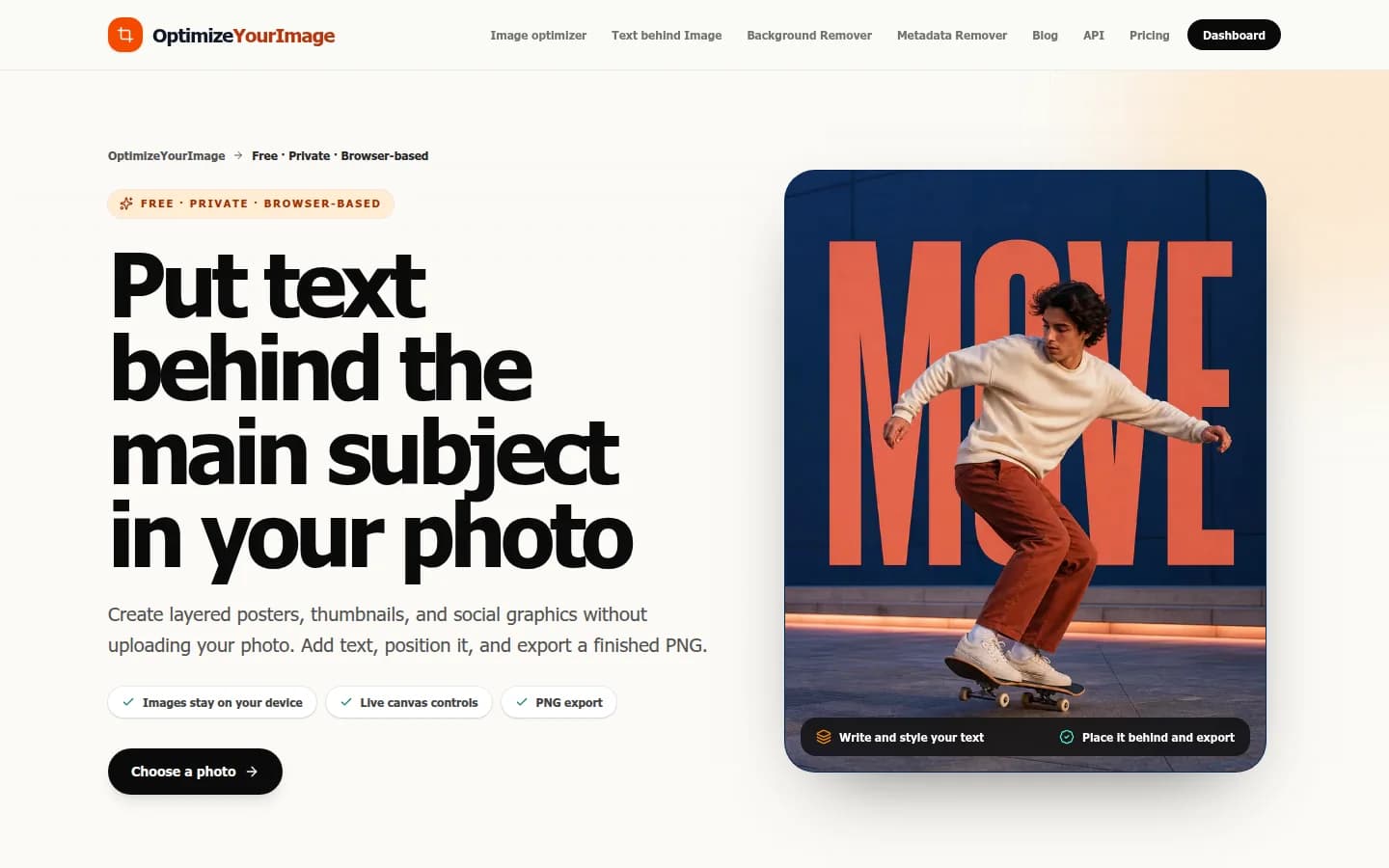
被写体の後ろに文字を配置すると、平面的な写真にもすぐに奥行きが生まれます。この効果は、ポスター、YouTubeのサムネイル、アルバムカバー、イベント用グラフィック、ソーシャル投稿などでよく使われています。被写体と見出しが同じ構図の一部であるように見せられるためです。
Photoshopや手作業でのマスク処理、有料のデザインサブスクリプションは必要ありません。OptimizeYourImageの無料のText Behind Objectツールは、ローカルAIを使って主要な被写体と背景を分離します。その後、ライブキャンバス上で文字の位置やスタイルを調整し、完成したデザインをPNGとして書き出せます。
写真はOptimizeYourImageにアップロードされるのではなく、ブラウザ内で処理されます。アカウント登録、画像ごとの料金、透かしは必要ありません。
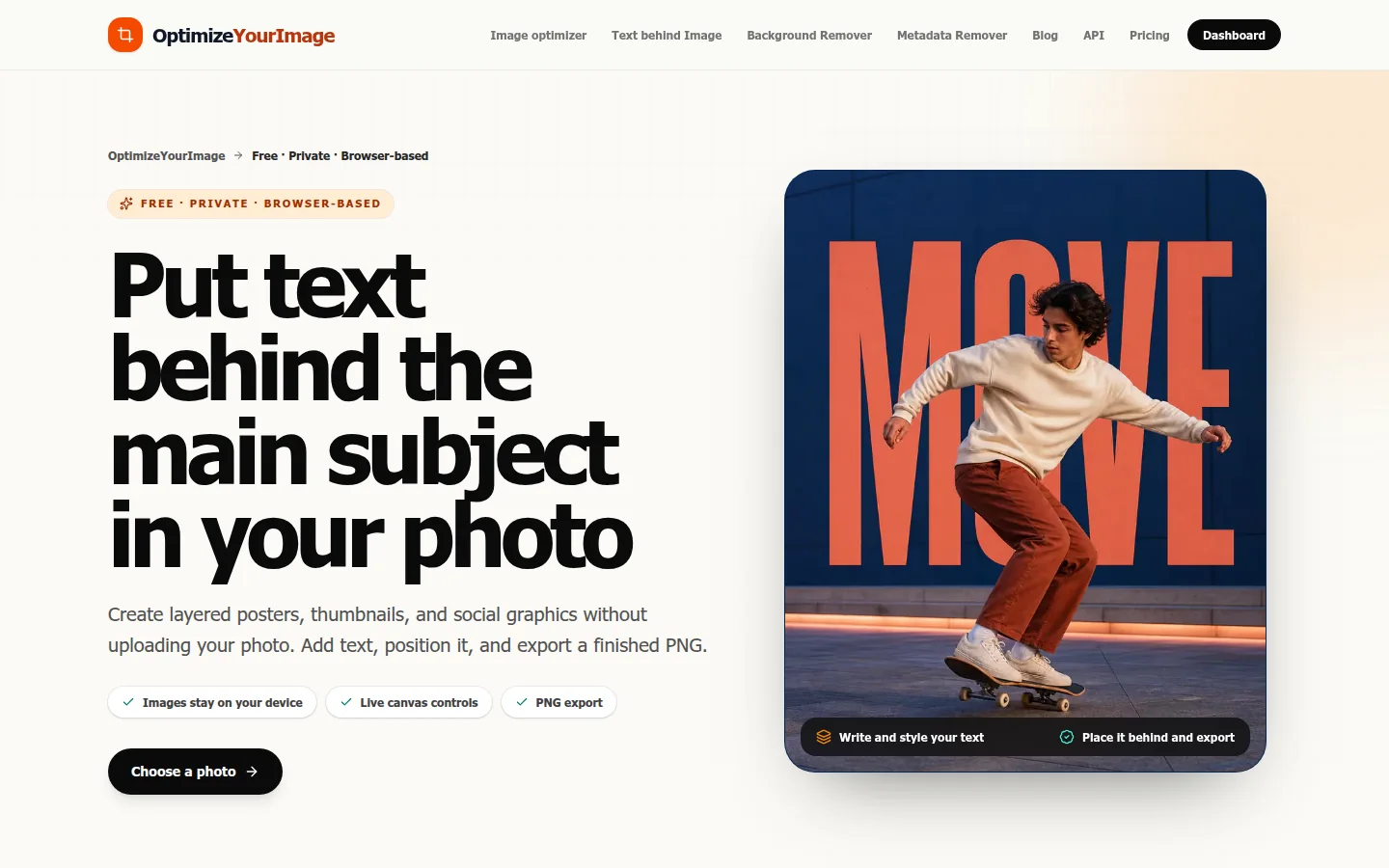
被写体の後ろに文字を配置する効果とは?
通常の画像には、写真そのものという1つの見えるレイヤーしかありません。被写体の後ろに文字を置くデザインでは、次の3つのレイヤーがあるように見せます。
- 元の背景
- 中間にある文字
- 前景にある主要な被写体
文字の一部は被写体の周囲に見え、別の部分は被写体の後ろに隠れます。この意図的な重なりが奥行きを作り、見る人の注意を被写体へ向けます。
この効果は、「人物の後ろの文字」「画像の後ろの文字」「マスクタイポグラフィ」などと呼ばれることもあります。基本的な手法は同じで、前景の被写体を特定し、その前景レイヤーの下に文字を配置します。
オンラインで被写体の後ろに文字を入れる方法
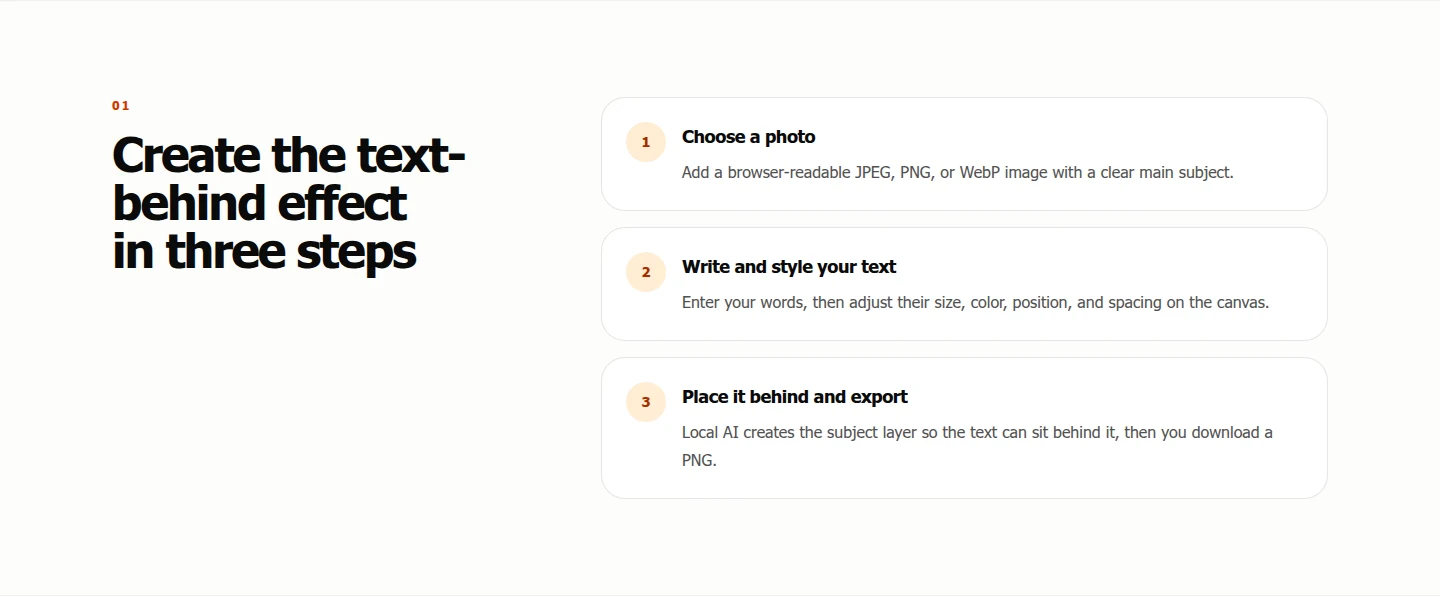
1. 適した写真を選ぶ
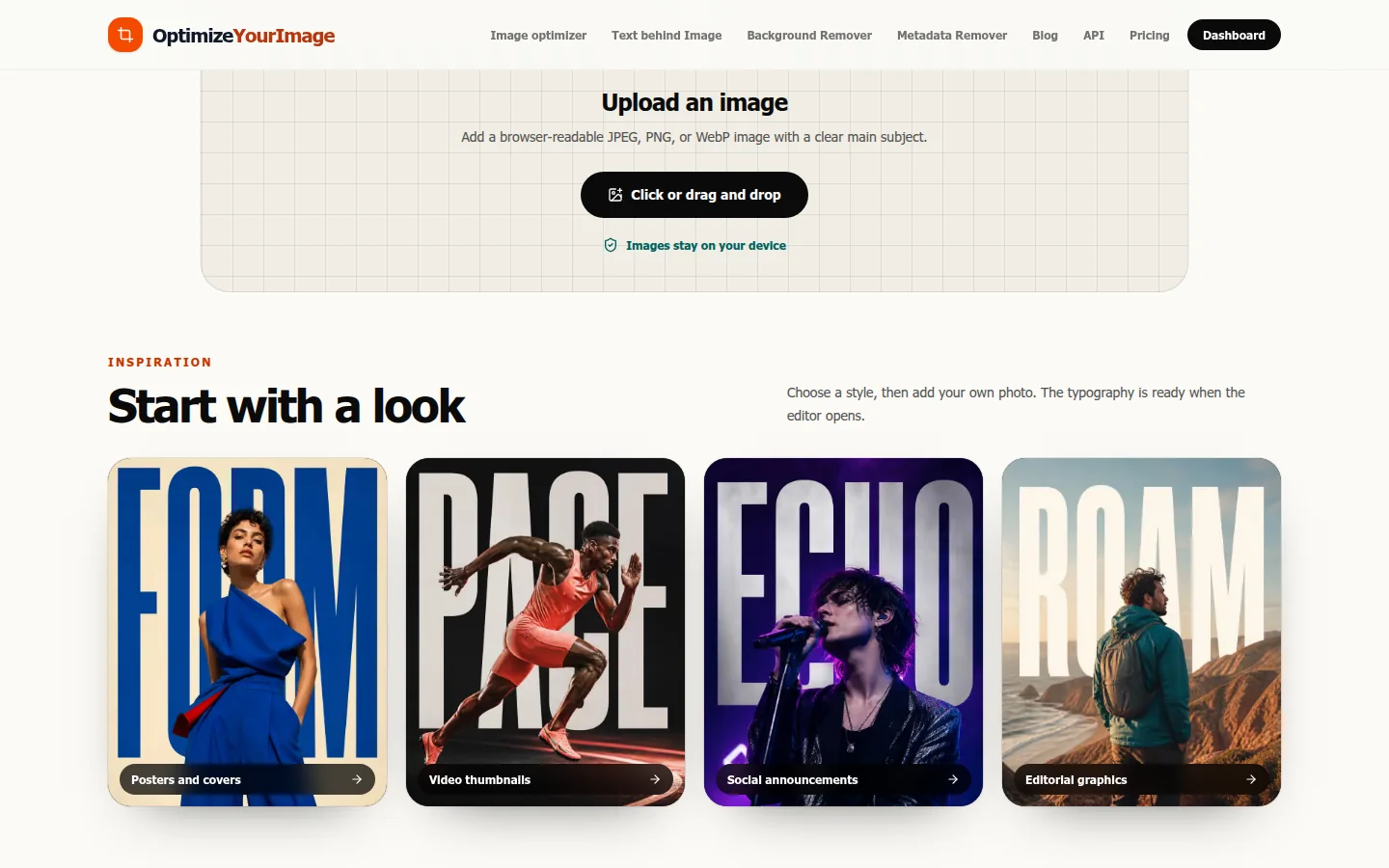
無料のText Behind Objectエディターを開き、端末からJPEG、PNG、またはWebP画像を選択します。アップロードエリアにファイルをドラッグ&ドロップすることもできます。
きれいに仕上げるには、主要な被写体が1つだけはっきり写った、鮮明な写真を使いましょう。シンプルな壁の前に立つ人物、コントラストのある面に置かれた商品、背景から明確に分離された動物などは、混雑した場面よりも通常うまく処理できます。
2. ブラウザに被写体を認識させる
ツールは必要なAIモデルのファイルをダウンロードし、ブラウザ内で主要な被写体のマスクを作成します。選択した写真が編集のためにOptimizeYourImageへ送信されることはありません。
最初のデザインには時間がかかる場合があります。ブラウザがモデルをダウンロードして準備する必要があるためです。モデルのファイルが利用可能になると、以降の編集はより速く感じられることがあります。
3. 文字を追加する
使いたい単語や短いフレーズを入力します。エディターが背景と前景の被写体の間に文字を配置し、テキスト背面効果を自動的に作成します。
短く、太い言葉が通常は最適です。「MOVE」「CREATE」「SUMMER」のようなコンパクトな見出しなら、被写体によって複数の文字の一部が隠れても認識しやすくなります。
4. 文字のスタイルと位置を調整する
ライブキャンバスのコントロールを使い、文字の重なりが意図した見え方になるまで調整します。次の項目を変更できます。
- サイズ
- 色
- 水平方向と垂直方向の位置
- 文字間隔
- 行間
文字を被写体の上で動かし、どの文字が見えるかを確認します。一部が隠れても、重要な言葉が簡単に読める状態を保ちましょう。
5. 完成した画像を書き出す
構図が整ったら、PNGとして書き出します。ダウンロードしたファイルにはデザイン全体が含まれ、OptimizeYourImageの透かしは入りません。
うまく仕上がる写真の選び方
前景の被写体の輪郭が明確なほど、AIによるマスク処理は安定します。次の特徴がある画像を使ってみてください。
- 人物または物体が1つだけ明確に写っている
- 被写体と背景のコントラストが強い
- 被写体の周辺にピントが合っている
- 見出しを置ける十分な余白がある
- 明るく、輪郭が見えている
細い髪、透明なガラス、モーションブラー、影、前景と背景の色が非常に似ている画像は、完全に分離するのが難しくなります。生成されたマスクが複雑な輪郭を正しく捉えられない場合は、分離がより明確な写真を試すか、後から本格的な画像編集ソフトで小さな修正を行ってください。
より魅力的に仕上げるタイポグラフィのコツ
メッセージを短くする
被写体が文字の一部を覆うため、長い文章はすぐに読みにくくなります。ポスター、サムネイル、ソーシャルグラフィックなら、通常は1〜4語で十分です。
太い文字を使う
太い書体は、被写体の周囲に見える面積を多く保てます。非常に細いフォントや装飾的なフォントは、複数の線が隠れると消えてしまうことがあります。
コントラストを作る
見えている背景から目立つ文字色を選びます。暗い風景には白や明るいアクセントカラーが合うことが多く、明るい背景には黒などの濃い色が使いやすいでしょう。
重なりに意味を持たせる
重要な文字をすべて隠さないでください。被写体が文字を十分に覆って奥行きを作りつつ、一目で単語を認識できる位置に見出しを置きます。
小さいサイズでデザインを確認する
ソーシャルフィードやスマートフォンの画面では、画像が小さなプレビューで表示されることがよくあります。書き出す前にズームアウトしましょう。被写体や見出しが分かりにくくなったら、文字を大きくする、コントラストを強める、または言葉を簡潔にしてください。
人物や物体の後ろに文字を入れる活用アイデア
この効果は、さまざまなビジュアルコンテンツに使えます。
- YouTubeのサムネイル: プレゼンターの後ろに短いテーマ名やエピソード番号を配置する
- イベントポスター: パフォーマー、登壇者、アスリートと、太字のイベントタイトルを組み合わせる
- ソーシャルグラフィック: ポートレートを、より立体感のある告知や名言カードに仕上げる
- 商品プロモーション: 靴、ボトル、デバイス、パッケージの後ろにキャンペーン用の言葉を置く
- アルバムやポッドキャストのアートワーク: アーティストやホストの後ろにタイトルを重ねる
- 旅行投稿: 人物やランドマークの後ろに目的地の名前を配置する
- ポートフォリオの表紙: メインビジュアルの被写体とプロジェクト名を組み合わせる
文字が写真と競合するのではなく、写真を引き立てるときに、この手法は最も効果を発揮します。
無料の被写体背面文字ツールはプライバシーを守れますか?
はい。OptimizeYourImageは、写真、被写体のマスク、文字の構成をブラウザ内でローカルに処理します。AIモデルのファイルは端末にダウンロードされますが、選択した写真が編集のためにOptimizeYourImageへアップロードされることはありません。
エディターは無料で利用でき、アカウントは必要ありません。透かしなしで書き出せます。未公開のポートレート、クライアントの画像、商品写真をオンライン編集サービスへアップロードしたくない場合でも、個人用・業務用のデザインをすばやく作成できます。
被写体の後ろに文字を入れる方法と背景削除の違い
2つの効果は似た被写体検出から始まりますが、仕上がりは異なります。
背景削除ツールは被写体を切り抜き、周囲の風景を削除します。通常は透明な画像になります。一方、被写体背面文字エディターは元の風景を残し、風景と前景の被写体の間に文字を配置します。
別のデザインで使う切り抜きが必要なら背景削除を使いましょう。写真全体を残し、そこへ立体感のある文字を直接加えたいなら、被写体の後ろに文字を入れる方法が適しています。
よくある質問
Photoshopなしで人物の後ろに文字を入れられますか?
はい。ブラウザベースのエディターが前景の人物を認識し、そのレイヤーの後ろに文字を自動配置できるため、Photoshopで手作業のマスクを作る必要はありません。
OptimizeYourImageの被写体背面文字ツールは無料ですか?
はい。登録、画像ごとの支払い、透かしなしで、この効果を作成して書き出せます。
ツールは写真をアップロードしますか?
いいえ。ブラウザが必要なAIモデルのファイルをダウンロードし、選択した写真を端末上でローカル処理します。
どの画像形式を使えますか?
一般的なブラウザ対応のJPEG、PNG、WebP画像を使用できます。前景の被写体が1つだけ明確に写った画像なら、通常はより良い結果になります。
エディターはどの形式で書き出しますか?
完成した構図はPNGとして書き出されます。
最初の編集に時間がかかるのはなぜですか?
被写体のマスクを作成する前に、ブラウザがローカルAIモデルをダウンロードして準備する必要があるためです。正確な時間は、ブラウザ、端末、接続状況によって異なります。
被写体の後ろに文字を入れたデザインを作成する
被写体の後ろに文字を置く効果は高度な画像編集のように見えますが、基本的な流れはシンプルです。鮮明な写真を選び、ローカルAIに被写体を認識させ、短い見出しを追加し、構図を調整して、結果を書き出します。
無料のText Behind Objectエディターを開くと、アカウント、透かし、写真のアップロードなしで、ブラウザ上にレイヤー構成のポスター、サムネイル、ソーシャルグラフィックを作成できます。