Text in einem Foto kostenlos hinter einem Objekt platzieren

OptimizeYourImage Team
Autor
Veröffentlicht
Lesezeit
5 Min. Lesezeit
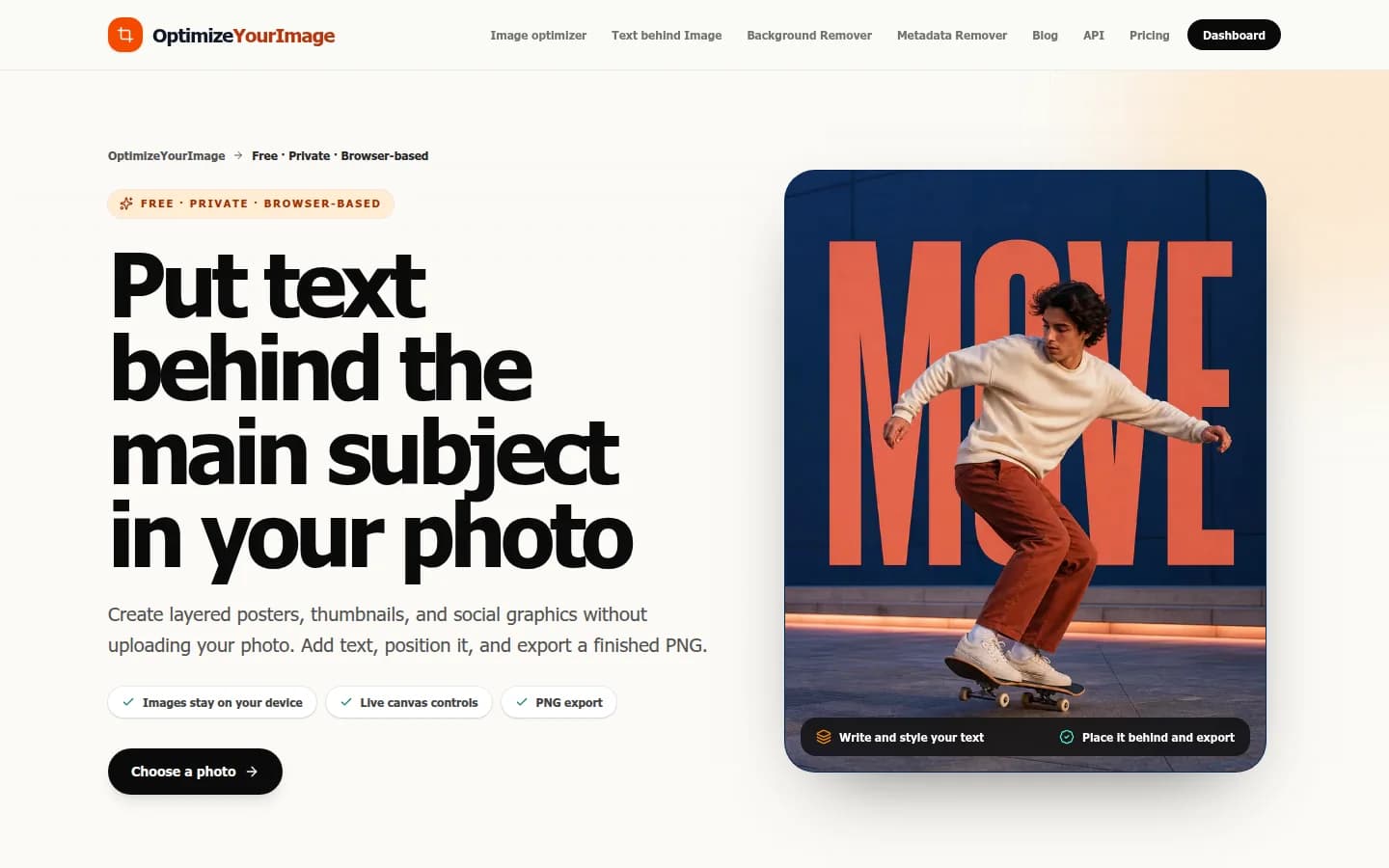
Eine Textplatzierung hinter einer Person, einem Produkt, einem Tier oder einem anderen Motiv verleiht einem flachen Foto sofort mehr Tiefe. Der Effekt ist bei Postern, YouTube-Thumbnails, Albumcovern, Veranstaltungsgrafiken und Social-Media-Posts beliebt, weil Motiv und Überschrift dadurch wie Teile derselben Komposition wirken.
Du brauchst dafür weder Photoshop noch manuelles Maskieren oder ein kostenpflichtiges Design-Abo. Das kostenlose Text-hinter-Objekt-Tool von OptimizeYourImage nutzt lokale KI, um das Hauptmotiv vom Hintergrund zu trennen. Anschließend kannst du deinen Text auf einer Live-Arbeitsfläche positionieren und gestalten und das fertige Design als PNG exportieren.
Dein Foto wird im Browser verarbeitet und nicht zu OptimizeYourImage hochgeladen. Es ist kein Konto erforderlich, es gibt keine Gebühr pro Bild und kein Wasserzeichen.
Was ist der Effekt mit Text hinter einem Objekt?
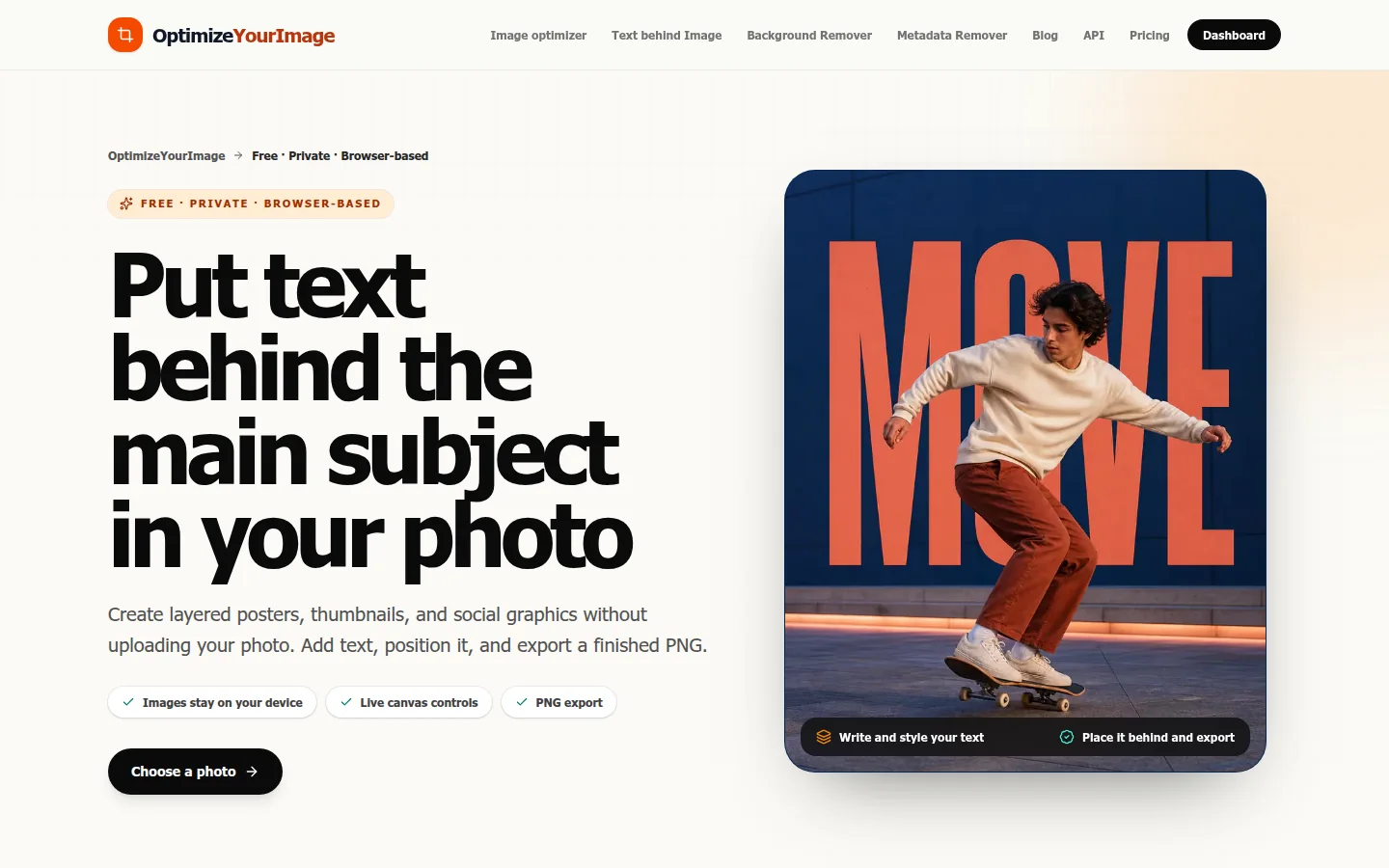
Ein normales Bild hat eine sichtbare Ebene: das Foto selbst. Bei einem Design mit Text hinter einem Objekt entsteht der Eindruck von drei Ebenen:
- dem ursprünglichen Hintergrund;
- dem Text in der mittleren Ebene;
- dem Hauptmotiv im Vordergrund.
Teile des Textes bleiben neben dem Motiv sichtbar, während andere Teile dahinter verborgen werden. Diese gezielte Überlappung erzeugt Tiefe und lenkt die Aufmerksamkeit auf das Motiv.
Der Effekt wird auch als Text hinter einer Person, Text hinter einem Bild oder maskierte Typografie bezeichnet. Die grundlegende Technik ist immer gleich: Zuerst wird das Vordergrundmotiv erkannt, anschließend wird der Text unter dieser Vordergrundebene platziert.
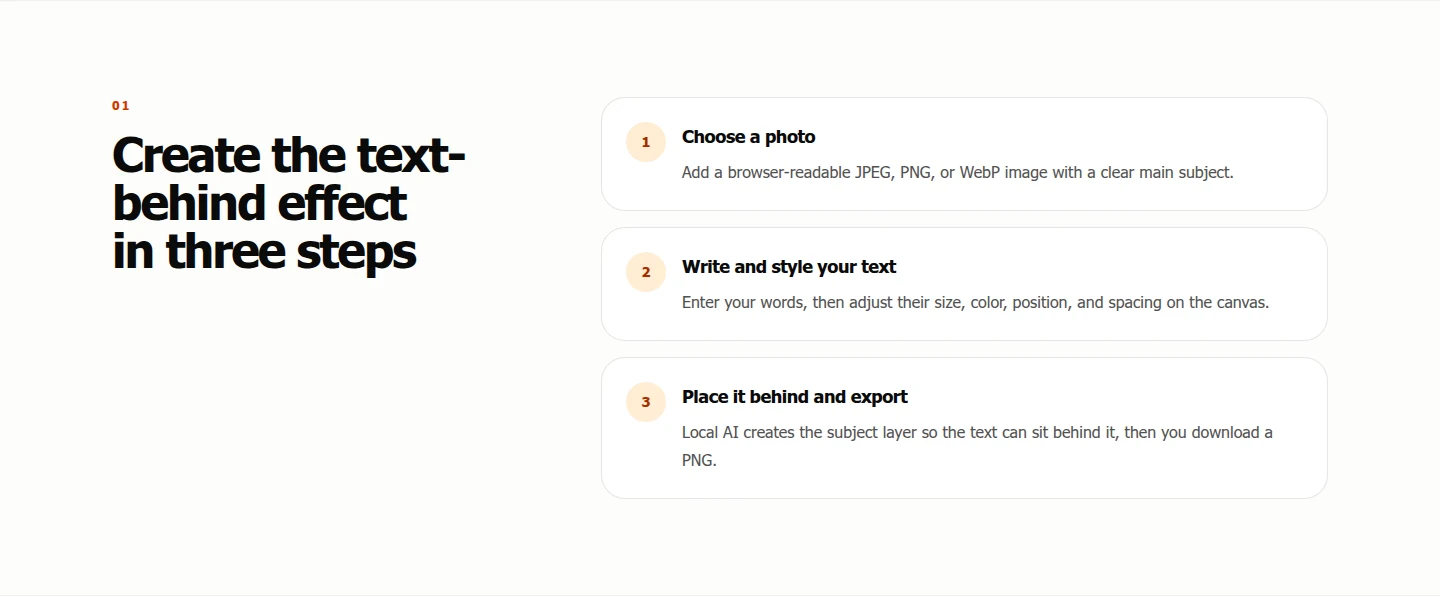
Text online hinter einem Objekt platzieren
1. Wähle ein geeignetes Foto
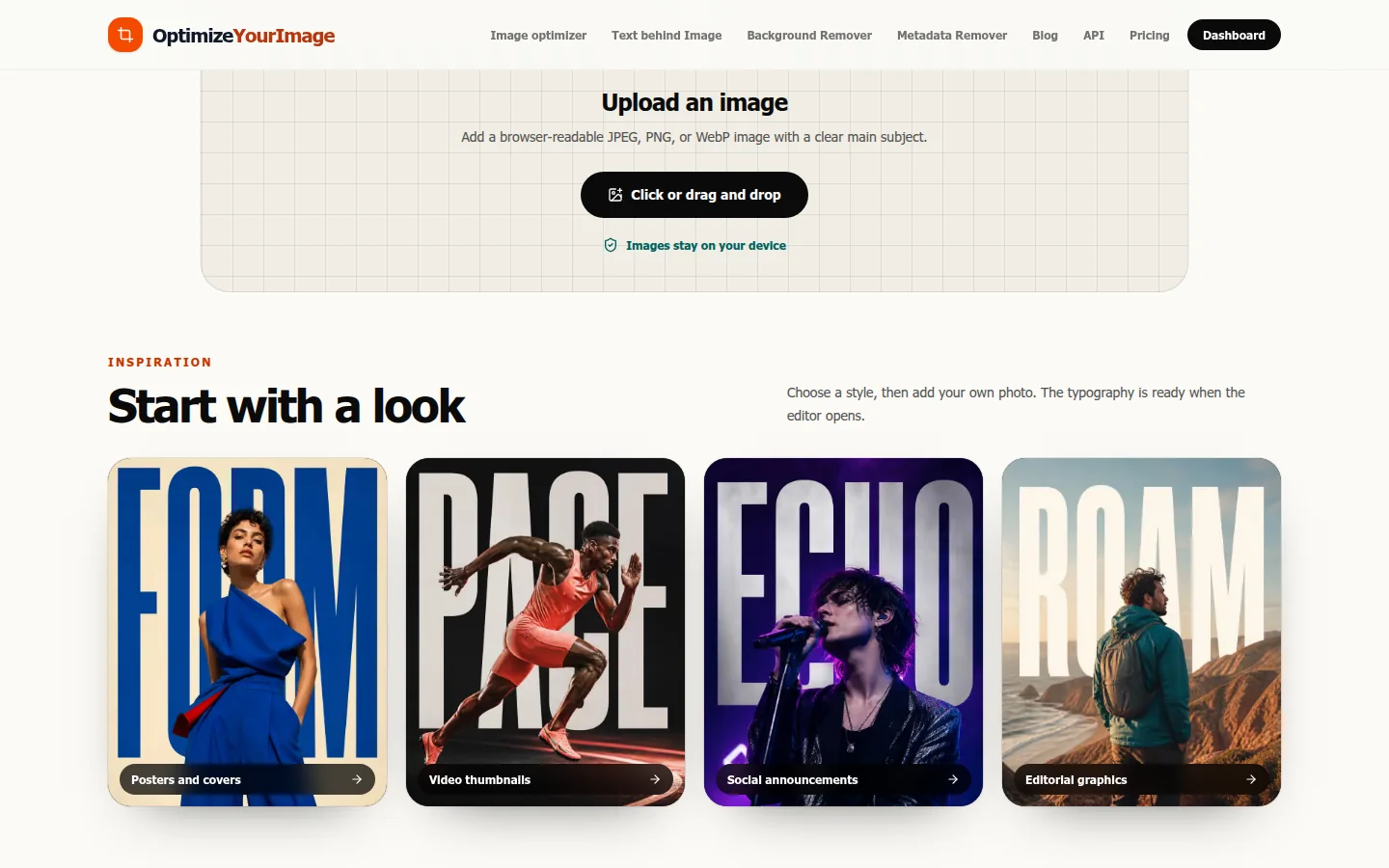
Öffne den kostenlosen Editor für Text hinter einem Objekt und wähle ein JPEG-, PNG- oder WebP-Bild von deinem Gerät aus. Du kannst die Datei auch in den Upload-Bereich ziehen.
Für ein sauberes Ergebnis verwendest du am besten ein scharfes Foto mit einem klar erkennbaren Hauptmotiv. Eine Person vor einer schlichten Wand, ein Produkt auf einer kontrastreichen Fläche oder ein Tier, das sich deutlich vom Hintergrund abhebt, funktioniert in der Regel besser als eine überfüllte Szene.
2. Lass den Browser das Motiv erkennen
Das Tool lädt die benötigten Dateien des KI-Modells herunter und erstellt lokal in deinem Browser eine Maske für das Hauptmotiv. Dein ausgewähltes Foto wird zur Bearbeitung nicht an OptimizeYourImage gesendet.
Das erste Design kann länger dauern, weil der Browser das Modell erst herunterladen und vorbereiten muss. Spätere Bearbeitungen können schneller wirken, sobald diese Dateien verfügbar sind.
3. Füge deinen Text hinzu
Gib das Wort oder die kurze Phrase ein, die du verwenden möchtest. Der Editor platziert sie zwischen Hintergrund und Vordergrundmotiv und erzeugt den Text-hinter-Objekt-Effekt automatisch.
Kurze, fette Wörter funktionieren meistens am besten. Eine kompakte Überschrift wie „MOVE“, „CREATE“ oder „SUMMER“ bleibt auch dann erkennbar, wenn das Motiv Teile mehrerer Buchstaben verdeckt.
4. Gestalte und positioniere die Typografie
Nutze die Bedienelemente der Live-Arbeitsfläche, bis die Überlappung bewusst gestaltet wirkt. Du kannst Folgendes ändern:
- Größe;
- Farbe;
- horizontale und vertikale Position;
- Zeichenabstand;
- Zeilenabstand.
Verschiebe den Text über das Motiv und prüfe, welche Buchstaben sichtbar bleiben. Wichtige Wörter sollten auch dann leicht verständlich sein, wenn einige Teile verdeckt werden.
5. Exportiere das fertige Bild
Wenn die Komposition passt, exportierst du sie als PNG. Die heruntergeladene Datei enthält das vollständige Design und kein Wasserzeichen von OptimizeYourImage.
So findest du ein gut geeignetes Foto
Die KI-Maskierung ist am zuverlässigsten, wenn das Vordergrundmotiv einen klaren Umriss hat. Verwende möglichst Bilder mit:
- einer eindeutig erkennbaren Person oder einem Objekt;
- starkem Kontrast zwischen Motiv und Hintergrund;
- scharfem Fokus an den Motivrändern;
- ausreichend Freiraum für eine Überschrift;
- guter Beleuchtung und sichtbaren Konturen.
Feine Haare, transparentes Glas, Bewegungsunschärfe, Schatten und sehr ähnliche Farben von Vordergrund und Hintergrund lassen sich schwieriger perfekt trennen. Wenn die erstellte Maske eine komplizierte Kante nicht korrekt erfasst, probiere ein anderes Foto mit klarerer Trennung oder korrigiere die Stelle später in einem vollwertigen Bildeditor.
Typografie-Tipps für ein stärkeres Ergebnis
Halte die Botschaft kurz
Das Motiv verdeckt einen Teil des Textes, daher werden lange Sätze schnell schwer lesbar. Für ein Poster, Thumbnail oder eine Social-Media-Grafik reichen normalerweise ein bis vier Wörter.
Verwende fette Buchstaben
Kräftige Buchstaben behalten rund um das Motiv mehr sichtbare Fläche. Sehr dünne oder dekorative Schriften können verschwinden, wenn mehrere Striche verdeckt werden.
Erzeuge Kontrast
Wähle eine Textfarbe, die sich deutlich vom sichtbaren Hintergrund abhebt. Weiß oder ein heller Akzent funktioniert oft auf dunklen Motiven, während Schwarz oder eine andere dunkle Farbe auf hellen Hintergründen geeignet sein kann.
Nutze die Überlappung bewusst
Verdecke nicht jeden wichtigen Buchstaben. Positioniere die Überschrift so, dass das Motiv genug davon verdeckt, um Tiefe zu erzeugen, das Wort aber auf den ersten Blick erkennbar bleibt.
Prüfe das Design in kleiner Ansicht
Social-Media-Feeds und Smartphone-Bildschirme zeigen Bilder oft als kleine Vorschauen. Zoome vor dem Export heraus. Wenn Motiv oder Überschrift unklar werden, vergrößere den Text, verstärke den Kontrast oder vereinfache die Formulierung.
Ideen für Text hinter einer Person oder einem Objekt
Der Effekt funktioniert bei vielen Arten visueller Inhalte:
- YouTube-Thumbnails: Platziere ein kurzes Thema oder die Episodennummer hinter der präsentierenden Person;
- Veranstaltungsposter: Kombiniere einen Künstler, Sprecher oder Sportler mit einem fetten Veranstaltungstitel;
- Social-Media-Grafiken: Verwandle ein Porträt in eine räumlichere Ankündigung oder ein Zitatbild;
- Produktwerbung: Platziere ein Kampagnenwort hinter einem Schuh, einer Flasche, einem Gerät oder einer Verpackung;
- Album- und Podcast-Cover: Lege einen Titel hinter den Künstler oder Host;
- Reiseposts: Positioniere den Namen eines Reiseziels hinter einer Person oder einem Wahrzeichen;
- Portfolio-Cover: Kombiniere einen Projekttitel mit dem zentralen visuellen Motiv.
Die Technik wirkt am besten, wenn der Text das Foto unterstützt, statt mit ihm zu konkurrieren.
Ist das kostenlose Tool für Text hinter einem Objekt privat?
Ja. OptimizeYourImage verarbeitet Foto, Motivmaske und Textkomposition lokal in deinem Browser. Die Dateien des KI-Modells werden auf dein Gerät heruntergeladen, aber das von dir ausgewählte Foto wird zur Bearbeitung nicht zu OptimizeYourImage hochgeladen.
Der Editor ist kostenlos, benötigt kein Konto und exportiert ohne Wasserzeichen. Dadurch eignet er sich für schnelle private und berufliche Designs, wenn du ein unveröffentlichtes Porträt, ein Kundenbild oder ein Produktfoto nicht bei einem Online-Bildbearbeitungsdienst hochladen möchtest.
Text hinter einem Objekt oder Hintergrund entfernen
Beide Effekte beginnen mit einer ähnlichen Motiverkennung, führen aber zu unterschiedlichen Ergebnissen.
Ein Hintergrundentferner isoliert das Motiv und entfernt die Umgebung, sodass in der Regel ein transparentes Ergebnis entsteht. Der Editor für Text hinter einem Objekt behält die ursprüngliche Szene bei und platziert die Typografie zwischen Szene und Vordergrundmotiv.
Verwende die Hintergrundentfernung, wenn du einen Freisteller für ein anderes Design brauchst. Nutze Text hinter einem Objekt, wenn du das gesamte Foto erhalten und direkt darin eine räumliche Typografie ergänzen möchtest.
Häufig gestellte Fragen
Kann ich ohne Photoshop Text hinter eine Person setzen?
Ja. Ein browserbasierter Editor kann die Person im Vordergrund erkennen und den Text automatisch hinter dieser Ebene positionieren. Du musst also keine manuelle Maske in Photoshop erstellen.
Ist das Text-hinter-Objekt-Tool von OptimizeYourImage kostenlos?
Ja. Du kannst den Effekt erstellen und exportieren, ohne dich anzumelden, pro Bild zu bezahlen oder ein Wasserzeichen zu erhalten.
Lädt das Tool mein Foto hoch?
Nein. Dein Browser lädt die erforderlichen Dateien des KI-Modells herunter und verarbeitet das ausgewählte Foto lokal auf deinem Gerät.
Welche Bildformate kann ich verwenden?
Der Editor akzeptiert gängige, im Browser lesbare JPEG-, PNG- und WebP-Bilder. Ein klares Bild mit einem eindeutig erkennbaren Vordergrundmotiv liefert im Allgemeinen das beste Ergebnis.
In welchem Format exportiert der Editor?
Die fertige Komposition wird als PNG exportiert.
Warum dauert die erste Bearbeitung länger?
Der Browser muss das lokale KI-Modell herunterladen und vorbereiten, bevor er die Motivmaske erstellen kann. Die genaue Dauer hängt von deinem Browser, Gerät und deiner Verbindung ab.
Erstelle dein Design mit Text hinter einem Objekt
Der Effekt mit Text hinter einem Objekt sieht nach fortgeschrittener Bildbearbeitung aus, doch der grundlegende Ablauf ist einfach: Wähle ein klares Foto, lass die lokale KI das Motiv erkennen, füge eine kurze Überschrift hinzu, passe die Komposition an und exportiere das Ergebnis.
Öffne den kostenlosen Editor für Text hinter einem Objekt und erstelle in deinem Browser ein mehrschichtiges Poster, Thumbnail oder eine Social-Media-Grafik – ohne Konto, Wasserzeichen oder Foto-Upload.