كيفية وضع النص خلف جسم في صورة مجانًا

OptimizeYourImage Team
الكاتب
تاريخ النشر
وقت القراءة
4 دقيقة قراءة
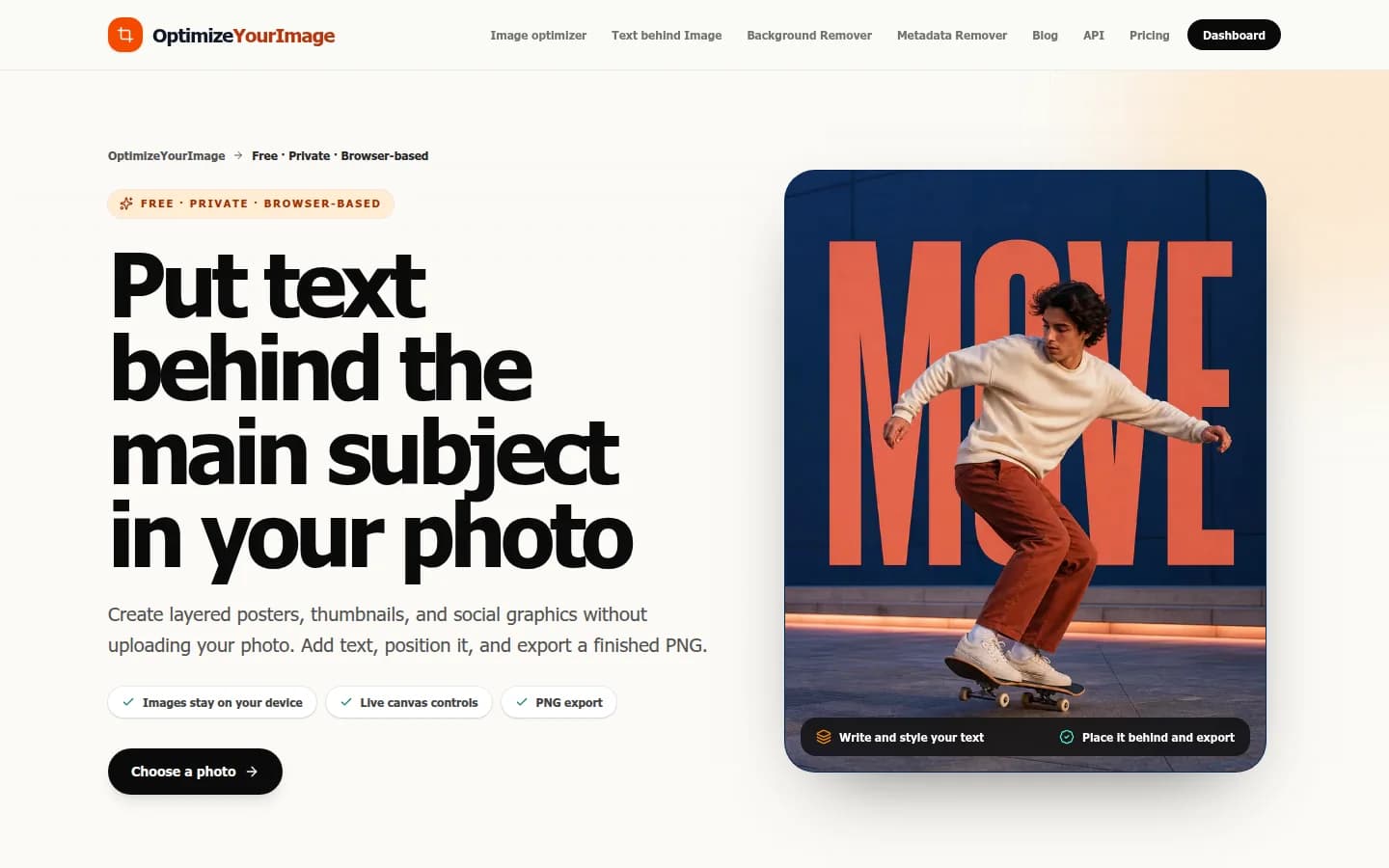
يمنح وضع النص خلف شخص أو منتج أو حيوان أو أي جسم في المقدمة الصورة المسطحة إحساسًا فوريًا بالعمق. ويشيع هذا التأثير في الملصقات والصور المصغرة على YouTube وأغلفة الألبومات ورسومات الفعاليات والمنشورات الاجتماعية، لأنه يجعل الجسم والعنوان يبدوان جزءًا من التكوين نفسه.
لا تحتاج إلى Photoshop أو إنشاء أقنعة يدويًا أو اشتراك تصميم مدفوع لإنشائه. تستخدم أداة Text Behind Object المجانية من OptimizeYourImage ذكاءً اصطناعيًا محليًا لفصل الجسم الرئيسي عن الخلفية. بعد ذلك يمكنك تحديد موضع النص وتنسيقه على لوحة مباشرة، ثم تصدير التصميم النهائي بصيغة PNG.
تُعالَج صورتك في المتصفح بدلًا من رفعها إلى OptimizeYourImage. ولا تحتاج إلى حساب أو دفع رسوم لكل صورة، كما لا تُضاف علامة مائية.
ما تأثير النص خلف الجسم؟
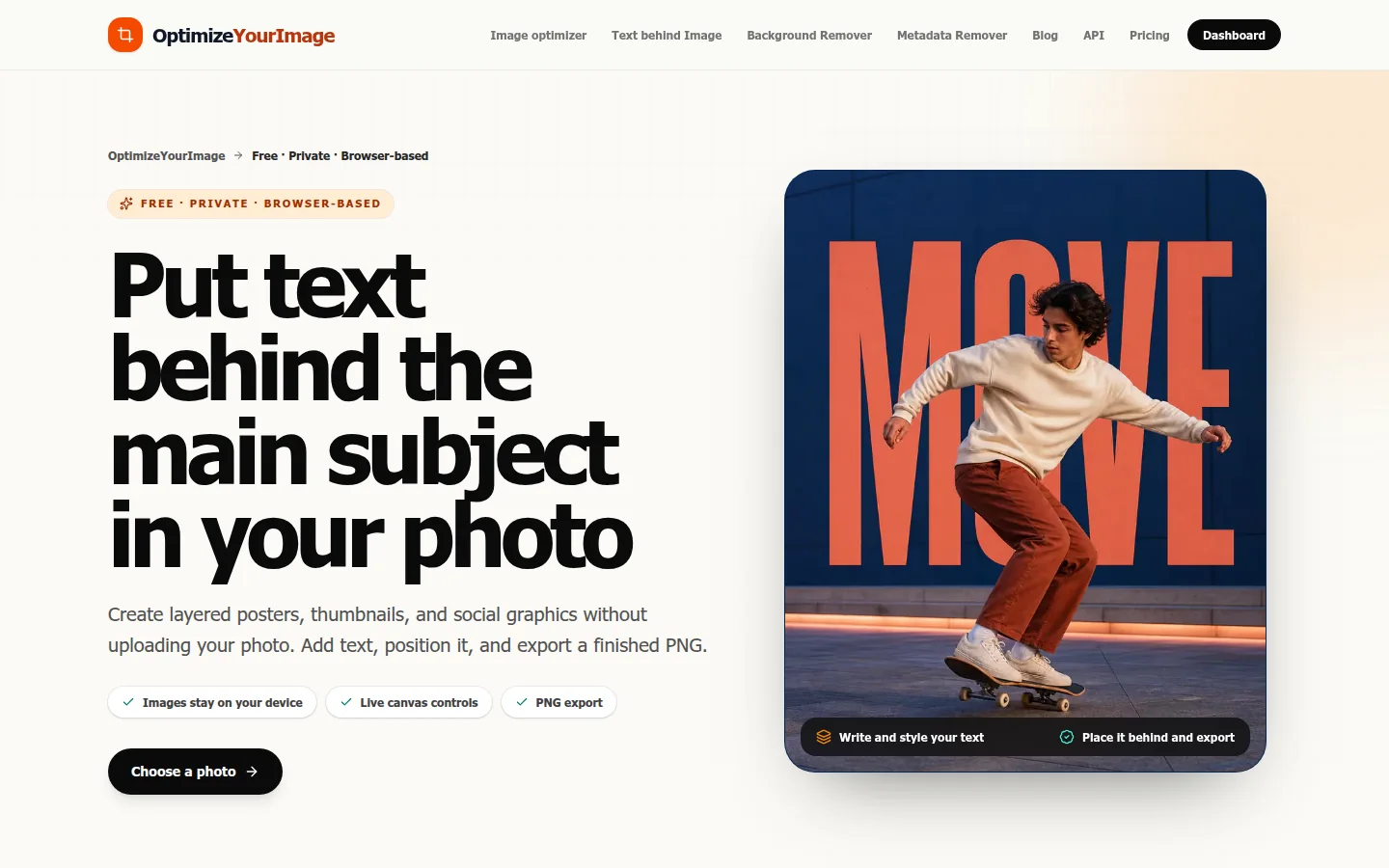
تحتوي الصورة العادية على طبقة مرئية واحدة هي الصورة نفسها. أما تصميم النص خلف الجسم فينشئ مظهرًا مؤلفًا من ثلاث طبقات:
- الخلفية الأصلية؛
- النص في المنتصف؛
- الجسم الرئيسي في المقدمة.
تبقى أجزاء من النص ظاهرة حول الجسم، بينما تختفي أجزاء أخرى خلفه. ويخلق هذا التداخل المحكوم إحساسًا بالعمق ويوجه الانتباه إلى الجسم.
يُسمى هذا التأثير أحيانًا النص خلف شخص أو النص خلف صورة أو الطباعة المقنّعة. وتبقى التقنية الأساسية واحدة: تحديد الجسم الموجود في المقدمة ووضع النص أسفل طبقة المقدمة.
كيفية وضع النص خلف جسم عبر الإنترنت
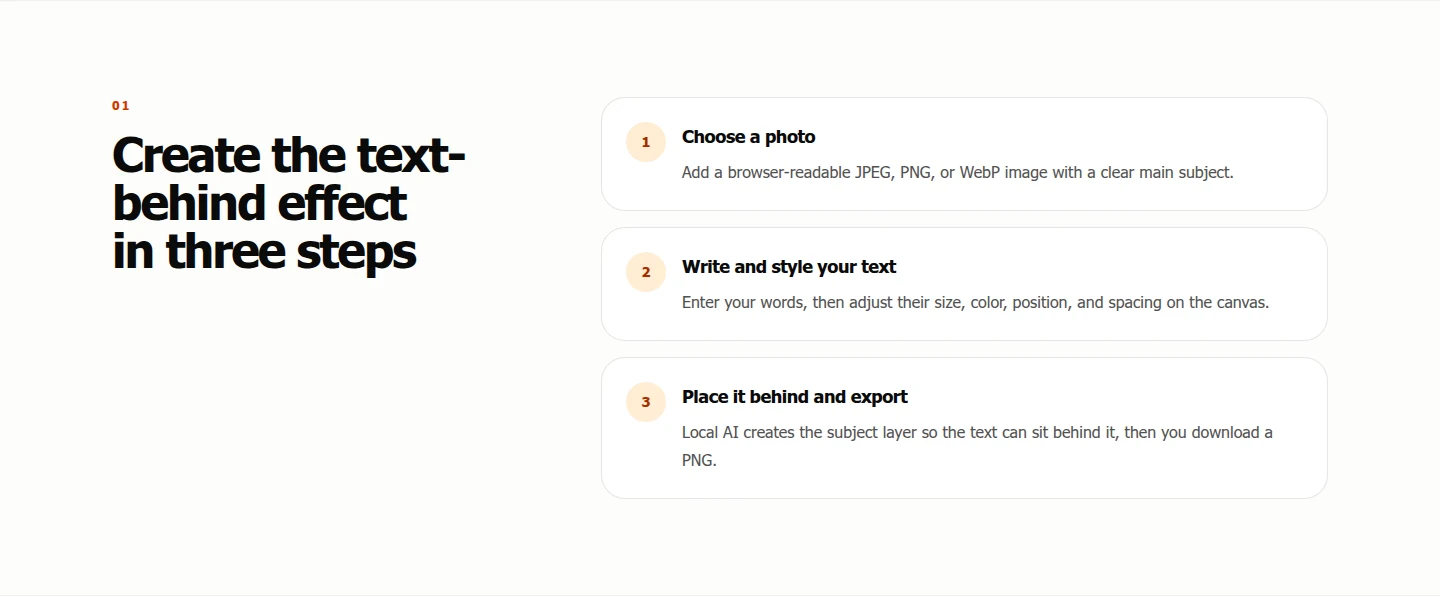
1. اختر صورة مناسبة
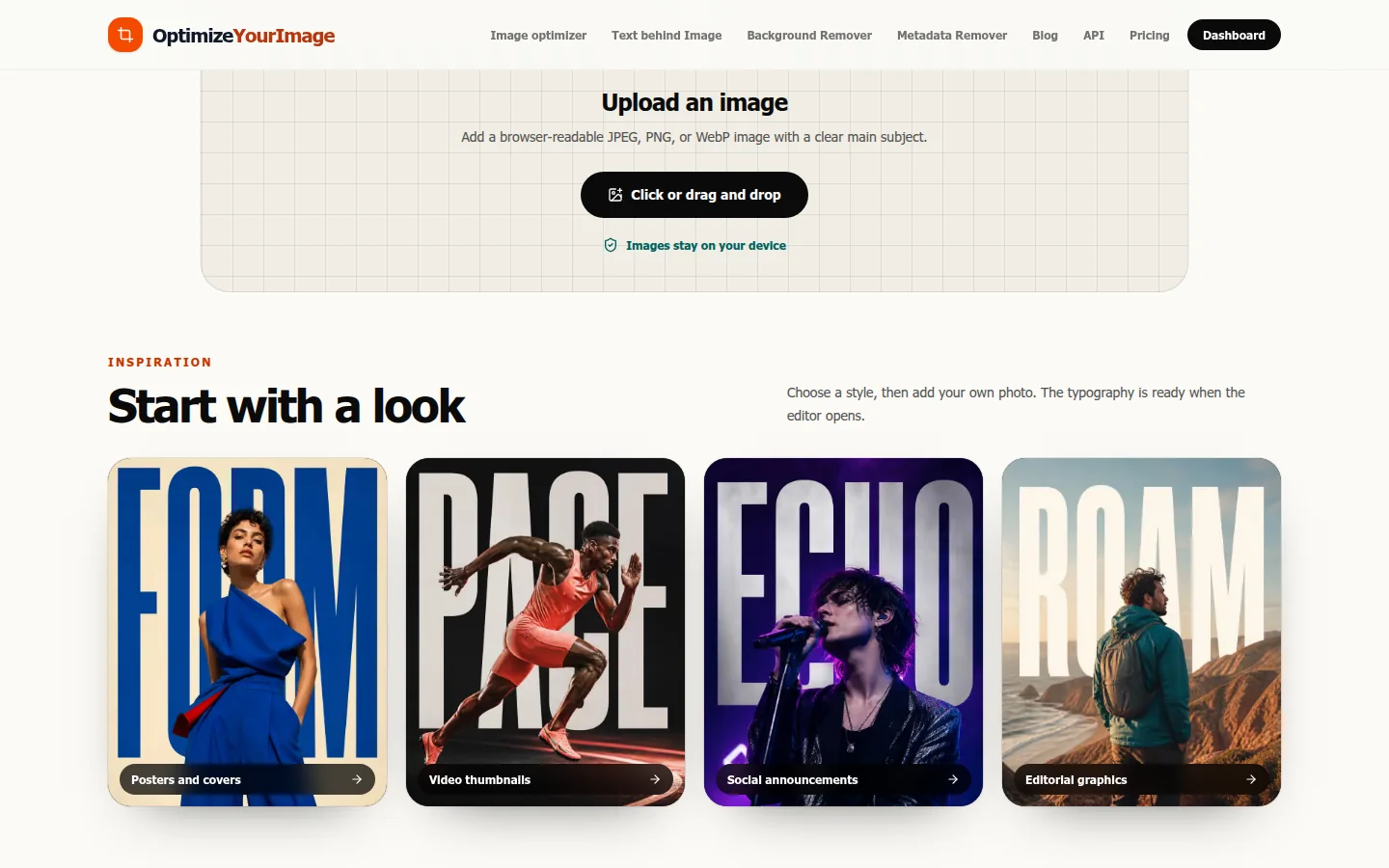
افتح محرر Text Behind Object المجاني واختر صورة بصيغة JPEG أو PNG أو WebP من جهازك. ويمكنك أيضًا سحب الملف وإفلاته في منطقة الرفع.
للحصول على نتيجة أنظف، استخدم صورة واضحة تحتوي على جسم رئيسي مميز واحد. فعادةً ما تعمل صورة شخص يقف أمام جدار بسيط، أو منتج على سطح متباين، أو حيوان منفصل بوضوح عن الخلفية، أفضل من مشهد مزدحم.
2. اترك المتصفح يحدد الجسم
تنزّل الأداة ملفات نماذج الذكاء الاصطناعي التي تحتاج إليها، وتنشئ قناعًا للجسم الرئيسي محليًا في متصفحك. ولا تُرسل الصورة التي اخترتها إلى OptimizeYourImage لتحريرها.
قد يستغرق التصميم الأول وقتًا أطول، لأن المتصفح يحتاج إلى تنزيل النموذج وتجهيزه. وقد تبدو التعديلات اللاحقة أسرع بعد توفر هذه الملفات.
3. أضف النص
أدخل الكلمة أو العبارة القصيرة التي تريد استخدامها. يضعها المحرر بين الخلفية والجسم الموجود في المقدمة، وينشئ تأثير النص خلف الجسم تلقائيًا.
عادةً ما تعمل العبارات القصيرة والعريضة بشكل أفضل. فعنوان موجز مثل «تحرّك» أو «أبدع» أو «الصيف» يبقى واضحًا حتى عندما يحجب الجسم جزءًا من عدة أحرف.
4. نسّق النص وضعه
استخدم عناصر التحكم في اللوحة المباشرة لضبط النص حتى يبدو التداخل مقصودًا. يمكنك تغيير:
- الحجم؛
- اللون؛
- الموضع الأفقي والرأسي؛
- تباعد الأحرف؛
- تباعد الأسطر.
حرّك النص عبر الجسم وتحقق من الأحرف التي تبقى ظاهرة. يجب أن تظل الكلمات المهمة سهلة الفهم، حتى عندما تكون بعض أجزائها مخفية.
5. صدّر الصورة النهائية
عندما يبدو التكوين مناسبًا، صدّره بصيغة PNG. يحتوي الملف الذي يتم تنزيله على التصميم الكامل، ولا يتضمن علامة مائية من OptimizeYourImage.
كيفية اختيار صورة تعمل جيدًا
يكون إنشاء القناع بالذكاء الاصطناعي أكثر موثوقية عندما تكون للجسم الموجود في المقدمة حواف واضحة. حاول استخدام صور تتضمن:
- شخصًا أو جسمًا واحدًا واضحًا؛
- تباينًا قويًا بين الجسم والخلفية؛
- تركيزًا حادًا حول الجسم؛
- مساحة فارغة كافية لعنوان؛
- إضاءة جيدة وحواف ظاهرة.
يصعب فصل الشعر الناعم والزجاج الشفاف وضبابية الحركة والظلال والألوان المتشابهة جدًا بين المقدمة والخلفية بشكل مثالي. إذا أخطأ القناع المُنشأ في حافة معقدة، فجرب صورة أخرى ذات فصل أوضح، أو أجرِ تصحيحًا صغيرًا لاحقًا في محرر صور متكامل.
نصائح للطباعة للحصول على نتيجة أقوى
اجعل الرسالة قصيرة
سيغطي الجسم جزءًا من الكلمات، لذلك تصبح الجمل الطويلة صعبة القراءة بسرعة. تكفي عادةً كلمة إلى أربع كلمات لملصق أو صورة مصغرة أو رسم اجتماعي.
استخدم أحرفًا عريضة
تحافظ أشكال الأحرف السميكة على مساحة ظاهرة أكبر حول الجسم. أما الخطوط الرفيعة جدًا أو المزخرفة فقد تختفي عندما تُحجب عدة خطوط منها.
أنشئ تباينًا
اختر لونًا للنص يبرز أمام الخلفية الظاهرة. غالبًا ما ينجح الأبيض أو لون ساطع فوق المناظر الداكنة، بينما يمكن أن ينجح الأسود أو لون داكن آخر فوق الخلفيات الفاتحة.
اجعل التداخل ذا معنى
لا تُخفِ كل حرف مهم. ضع العنوان بحيث يغطي الجسم جزءًا كافيًا منه لإنشاء العمق، مع إبقاء الكلمة قابلة للتعرف من النظرة الأولى.
راجع التصميم بحجم صغير
تعرض الخلاصات الاجتماعية وشاشات الهواتف الصور غالبًا كمعاينات صغيرة. صغّر العرض قبل التصدير. وإذا أصبح الجسم أو العنوان غير واضح، فكبّر حجم النص أو عزز التباين أو بسّط العبارة.
أفكار لاستخدام النص خلف شخص أو جسم
يعمل هذا التأثير مع أنواع كثيرة من المحتوى المرئي:
- الصور المصغرة على YouTube: ضع موضوعًا قصيرًا أو رقم الحلقة خلف مقدم المحتوى؛
- ملصقات الفعاليات: اجمع بين مؤدٍ أو متحدث أو رياضي وعنوان فعالية عريض؛
- الرسومات الاجتماعية: حوّل صورة شخصية إلى إعلان أو بطاقة اقتباس أكثر إحساسًا بالعمق؛
- الترويج للمنتجات: ضع كلمة الحملة خلف حذاء أو زجاجة أو جهاز أو عبوة؛
- أغلفة الألبومات والبودكاست: ضع العنوان خلف الفنان أو مقدم البرنامج؛
- منشورات السفر: ضع اسم الوجهة خلف شخص أو معلم؛
- أغلفة ملف الأعمال: اجمع عنوان المشروع مع العنصر المرئي الرئيسي.
تكون التقنية أكثر فاعلية عندما يدعم النص الصورة بدلًا من منافستها.
هل تحافظ أداة النص خلف الجسم المجانية على الخصوصية؟
نعم. تعالج OptimizeYourImage الصورة وقناع الجسم وتكوين النص محليًا في متصفحك. تُنزَّل ملفات نموذج الذكاء الاصطناعي إلى جهازك، لكن الصورة التي تختارها لا تُرفع إلى OptimizeYourImage لتحريرها.
المحرر مجاني الاستخدام، ولا يتطلب حسابًا، ويصدّر الصور من دون علامة مائية. وهذا يجعله مفيدًا للتصاميم الشخصية والمهنية السريعة عندما لا تريد رفع صورة شخصية غير منشورة أو صورة عميل أو صورة منتج إلى خدمة تحرير عبر الإنترنت.
النص خلف الجسم مقابل إزالة الخلفية
يبدأ التأثيران باكتشاف متشابه للجسم، لكنهما ينتجان نتيجتين مختلفتين.
تعمل أداة إزالة الخلفية على عزل الجسم وإزالة المشهد المحيط به، وعادةً ما تنشئ نتيجة شفافة. أما محرر النص خلف الجسم فيحافظ على المشهد الأصلي ويضع النص بين المشهد والجسم الموجود في المقدمة.
استخدم إزالة الخلفية عندما تحتاج إلى قصاصة لتصميم آخر. واستخدم النص خلف الجسم عندما تريد الحفاظ على الصورة كاملةً وإضافة طباعة ذات أبعاد إليها مباشرةً.
الأسئلة الشائعة
هل يمكنني وضع نص خلف شخص من دون Photoshop؟
نعم. يستطيع محرر يعمل عبر المتصفح تحديد الشخص الموجود في المقدمة ووضع النص خلف تلك الطبقة تلقائيًا، لذلك لا تحتاج إلى إنشاء قناع يدوي في Photoshop.
هل أداة النص خلف الجسم من OptimizeYourImage مجانية؟
نعم. يمكنك إنشاء التأثير وتصديره من دون التسجيل أو الدفع لكل صورة أو الحصول على علامة مائية.
هل ترفع الأداة صورتي؟
لا. ينزّل متصفحك ملفات نموذج الذكاء الاصطناعي المطلوبة ويعالج الصورة المحددة محليًا على جهازك.
ما صيغ الصور التي يمكنني استخدامها؟
يقبل المحرر صور JPEG وPNG وWebP الشائعة التي يمكن للمتصفح قراءتها. وعادةً ما تعطي الصورة الواضحة ذات الجسم المميز الواحد أفضل نتيجة.
بأي صيغة يصدّر المحرر؟
يُصدَّر التكوين المكتمل بصيغة PNG.
لماذا يستغرق التعديل الأول وقتًا أطول؟
يحتاج المتصفح إلى تنزيل نموذج الذكاء الاصطناعي المحلي وتجهيزه قبل أن يتمكن من إنشاء قناع الجسم. ويعتمد الوقت المحدد على متصفحك وجهازك واتصالك.
أنشئ تصميم النص خلف الجسم
يبدو تأثير النص خلف الجسم كأنه يتطلب تحريرًا متقدمًا للصور، لكن سير العمل الأساسي بسيط: اختر صورة واضحة، واترك الذكاء الاصطناعي المحلي يحدد الجسم، وأضف عنوانًا قصيرًا، واضبط التكوين، ثم صدّر النتيجة.
افتح محرر Text Behind Object المجاني لإنشاء ملصق أو صورة مصغرة أو رسم اجتماعي بطبقات في متصفحك—من دون حساب أو علامة مائية أو رفع للصورة.